برچسب: ویندوز 10

  • راهکارهایی برای کاهش فشار بر پردازنده مرکزی (CPU) در ویندوز 10 (+عکس)

    راهکارهایی برای کاهش فشار بر پردازنده مرکزی (CPU) در ویندوز 10 (+عکس)

    فقط در صورتی که میزان استفاده از پردازنده مرکزی برای بیش از 10 دقیقه بیش از 50 درصد بود، به یک وظیفه پایان دهید.
     

    راهکارهایی برای کاهش فشار بر پردازنده مرکزی (CPU) در ویندوز 10 (+عکس)

    هسته هر دستگاه محاسباتی و مسئول انجام دستورالعمل هایی است که به دستگاه داده می شود. هنگامی که منابع این بخش دچار مشکل می شوند، برنامه ها ممکن است به کندی اجرا شده یا متوقف شوند، مکان‌نمای ماوس آرام حرکت کرده یا رایانه با افزایش دما مواجه شود.

    خوشبختانه، روش هایی سریع برای تشخیص درگیر شدن بیش از حد پردازنده مرکزی رایانه و کاهش میزان استفاده از آن در ویندوز 10 وجود دارند.

    نحوه بررسی میزان استفاده از پردازنده مرکزی در ویندوز 10

    پیش از آن که نکات مربوط به چگونگی کاهش استفاده از پردازنده مرکزی ارائه شوند، بررسی این که کدام برنامه ها یا فرآیندها موجب استفاده زیاد از پردازنده مرکزی شده اند، ایده خوبی است. از این طریق، زمان برای انجام راه حل هایی که ممکن است با مشکل مرتبط نباشند، هدر نمی رود.

    برای بررسی میزان استفاده از پردازنده مرکزی مراحل زیر را دنبال کنید:

    تسک منیجر ویندوز را با استفاده از کلیدهای Ctrl + Alt + Delete صفحه کلید یا راست کلیک روی نوار وظیفه (Task Bar) و انتخاب Task Manager باز کنید.

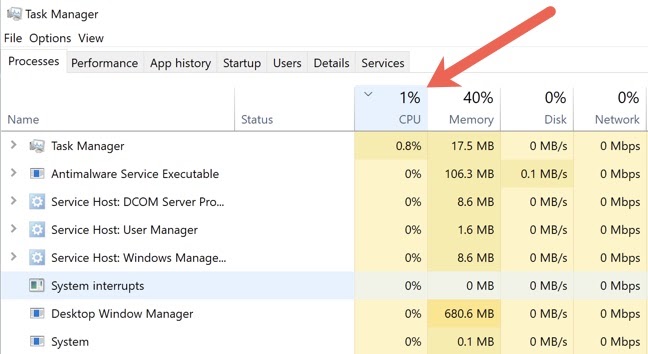
    از طریق زبانه های Processes و Performance مواردی که ممکن است در استفاده زیاد از پردازنده مرکزی نقش داشته باشند را مشخص کنید. با کلیک روی ستون پردازنده مرکزی می توانید موارد موجود را بر اساس میزان استفاده از پردازنده مرکزی مرتب کنید.
    راهکارهایی برای کاهش فشار بر پردازنده مرکزی (CPU) در ویندوز 10 (+عکس)

    خدمات و فرآیندهای سیستم مانند wsappx، dwm.exe، ntoskrnl.exe، یا csrss.exe که ممکن است بر نیرو و حافظه رم رایانه شما تاثیرگذار باشند را مشخص کنید.

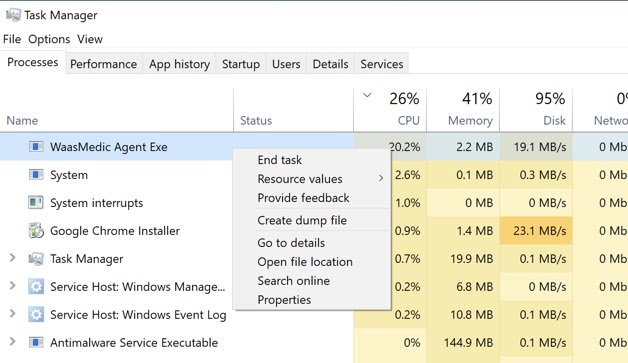
    برای این که مشکل را سریع برطرف کنید می توانید پایان دادن به یک فرآیند از طریق راست کلیک کردن روی آن و انتخاب End Task را امتحان کنید.
    راهکارهایی برای کاهش فشار بر پردازنده مرکزی (CPU) در ویندوز 10 (+عکس)

    توجه داشته باشید فقط در صورتی که میزان استفاده از پردازنده مرکزی برای بیش از 10 دقیقه بیش از 50 درصد بود، به یک وظیفه پایان دهید. گاهی اوقات، ویندوز اسکن ها یا بروزرسانی هایی را در پس زمینه انجام می دهد که برای مدتی کوتاه موجب افزایش استفاده از پردازنده مرکزی می شود.

    همچنین، پایان دادن به یک وظیفه فعال راه حلی کوتاه مدت است و در واقع مشکل را حل نمی کند. در ادامه نکته هایی برای حل کردن دائمی مشکل ارائه شده اند.

    نحوه کاهش استفاده از پردازنده مرکزی در ویندوز 10

    از روش های زیر می توانید برای تشخیص، عیب‌یابی و کاهش استفاده از پردازنده مرکزی در ویندوز 10 استفاده کنید.

    راه حل های سریع

    از روش های زیر می توانید برای کاهش بار کاری پردازنده مرکزی در ویندوز 10 استفاده کنید.
    راهکارهایی برای کاهش فشار بر پردازنده مرکزی (CPU) در ویندوز 10 (+عکس)

    اگر مشغول انجام کاری هستید، آن را ذخیره کرده و رایانه را ریستارت کنید تا فایل های موقت پاک شده و احتمالا کندی در فرآیندهای طولانی مدت برطرف شود.

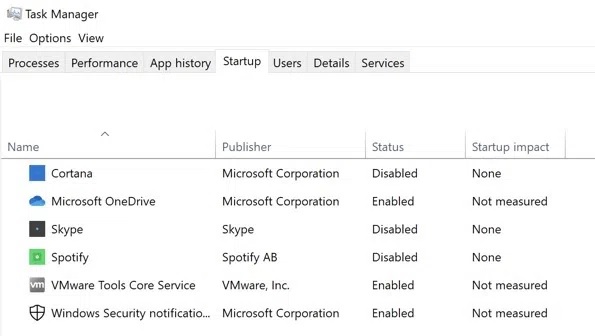
    فرآیندهایی که ممکن است هنگام بالا آمدن سیستم در پس زمینه فعال باشند را با مراجعه به تسک منیجر و برداشتن تیک آنها در زبانه Startup ببندید. برنامه ها را بر اساس میزان اثرگذاری بر بالا آمدن سیستم مرتب کنید تا مواردی که بیشترین میزان درگیر کردن منابع را دارند، مشخص شوند. رایانه خود را ریستارت کنید تا از راه اندازی مجدد اتوماتیک آنها جلوگیری شود.
    راهکارهایی برای کاهش فشار بر پردازنده مرکزی (CPU) در ویندوز 10 (+عکس)

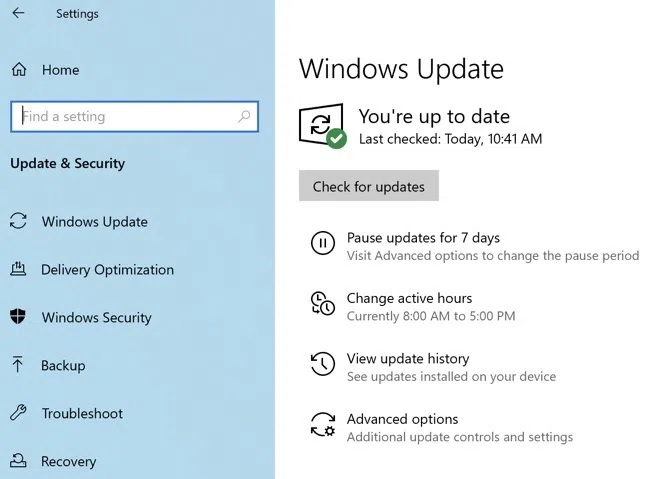
    درایورهای خود را بروزرسانی کنید تا هرگونه باگ یا ناسازگاری برطرف شود. به آدرس Select Start > Settings > Updates & Security > Check for Updates مراجعه کرده و درایورهای مهم را بروزرسانی کنید.

    بروزرسانی نسخه بایوس نیز می تواند در برطرف شدن مشکل استفاده زیاد از پردازنده مرکزی کمک کند.
    راهکارهایی برای کاهش فشار بر پردازنده مرکزی (CPU) در ویندوز 10 (+عکس)

    دیسک سخت خود را برای بررسی وجود ویروس ها یا بدافزارها که می توانند استفاده از پردازنده مرکزی را افزایش دهند، اسکن کنید.

    نرم افزار ضدویروس سوم شخص، نرم افزار دیوار آتش سوم شخص، یا نرم افزار وی‌پی‌ان سوم شخص خود را به طور موقت غیرفعال کنید و بررسی کنید آیا این کار به کاهش استفاده از منابع پردازنده مرکزی کمک می کند یا خیر.

    با استفاده از تسک منیجر شرایط فرآیند WMI Provider Host (WmiPrvSE.exe) را بررسی کنید. اگر استفاده از پردازنده مرکزی تقریبا 100 درصد است، این فرایند را غیرفعال کرده و دوباره آن را فعال کنید. اگر برنامه دیگری موجب استفاده زیاد از پردازنده مرکزی شده است از فعالیت آن جلوگیری کرده یا آن را حذف نصب کنید.

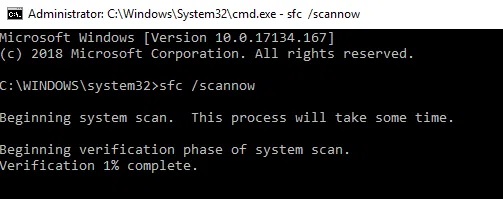
    برای برطرف کردن هر گونه فایل خراب در رایانه خود یک اسکن System File Checker انجام دهید.
    راهکارهایی برای کاهش فشار بر پردازنده مرکزی (CPU) در ویندوز 10 (+عکس)

    جدیدترین نسخه ویندوز 10 را همراه با آخرین بروزرسانی ها نصب کنید. پس از آن، شما می توانید دانلود اتوماتیک بروزرسانی های ویندوز را در رایانه خود به طور موقت غیرفعال کنید.
    راهکارهایی برای کاهش فشار بر پردازنده مرکزی (CPU) در ویندوز 10 (+عکس)

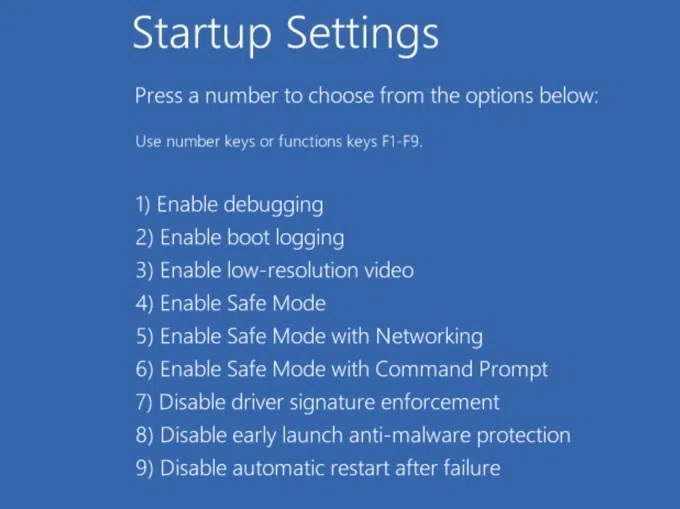
    در حالت Safe Mode رایانه خود را بوت کنید و این که آیا استفاده بالا از پردازنده مرکزی همچنان ادامه دارد یا خیر را بررسی کنید. اگر این گونه نیست، استفاده زیاد از پردازنده مرکزی ممکن است به واسطه یک نرم افزار شخص سوم شکل گرفته باشد. شما می توانید یک بوت تمیز (clean boot) انجام دهید که به شما در تشخیص برنامه یا فرآیندی که موجب استفاده زیاد از پردازنده مرکزی شده است، کمک می کند.
    راهکارهایی برای کاهش فشار بر پردازنده مرکزی (CPU) در ویندوز 10 (+عکس)

    اگر کورتانا یکی از برنامه هایی است که موجب استفاده زیاد از پردازنده مرکزی شده است، آن را غیرفعال کرده و بررسی کنید تغییری در شرایط حاصل می شود یا خیر.

    در صورت امکان حافظه رم بیشتری به رایانه خود اضافه کنید تا مقداری از فشار کاری روی پردازنده مرکزی کاسته شود.

    منبع تغذیه دستگاه خود را بررسی کنید. اگر منبع معیوب باشد، می تواند نیروی کمتری در اختیار پردازنده مرکزی قرار داده و بر عملکرد آن تاثیرگذار باشد.

    گزینه های نیروی دستگاه خود را بررسی کنید

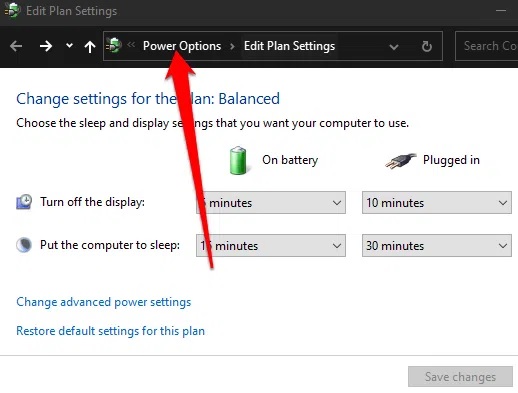
    برخی تنظیمات نیرو ممکن است سرعت پردازنده مرکزی رایانه را کاهش داده و بر عملکرد دستگاه تاثیر بگذارند. شما می توانید گزینه های Balanced و High Performance را برای بررسی این که آیا بر استفاده زیاد از پردازنده مرکزی تاثیرگذار هستند را امتحان کنید. در ادامه چگونگی تغییر به تنظیمات High Performance ارائه شده است اما اگر از قبل تنظیمات دستگاه شما روی این گزینه قرار دارد، آن را به Balanced تغییر دهید.

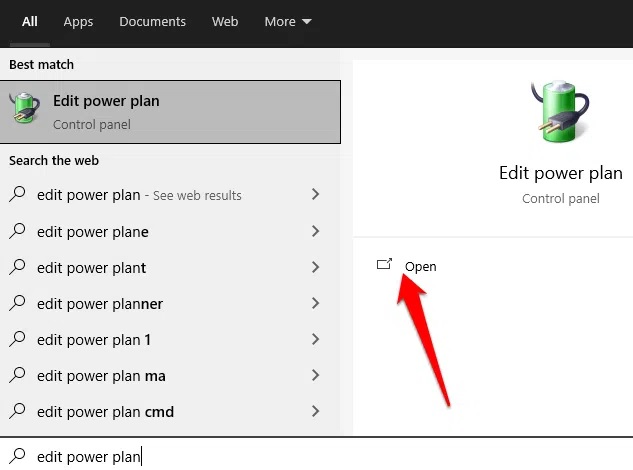
    در بخش جستجوی ویندوز Edit Power Plan را تایپ کرده و آن را انتخاب کنید.
    راهکارهایی برای کاهش فشار بر پردازنده مرکزی (CPU) در ویندوز 10 (+عکس)

    گزینه Power Options را انتخاب کنید.

    راهکارهایی برای کاهش فشار بر پردازنده مرکزی (CPU) در ویندوز 10 (+عکس)

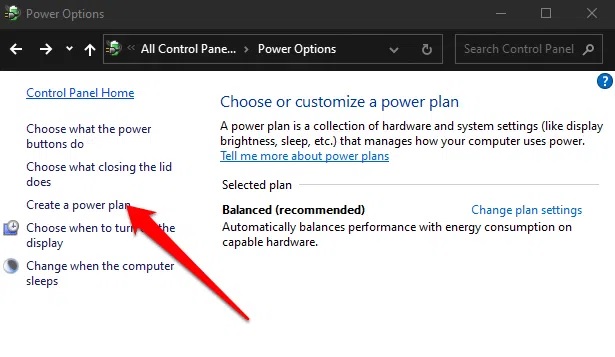
    گزینه Create a power plan را انتخاب کنید.
    راهکارهایی برای کاهش فشار بر پردازنده مرکزی (CPU) در ویندوز 10 (+عکس)

    گزینه High Performance را انتخاب کنید.
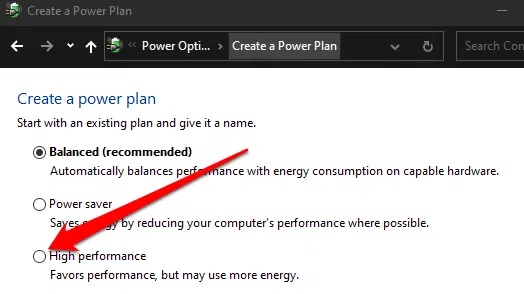
    راهکارهایی برای کاهش فشار بر پردازنده مرکزی (CPU) در ویندوز 10 (+عکس)

    تسک منیجر را با استفاده از کلیدهای Ctrl + Alt + Delete باز کرده و میزان استفاده از پردازنده مرکزی و این که آیا به حالت عادی بازگشته است یا خیر را بررسی کنید.

    غیرفعال کردن سوپرفچ (Superfetch)

    سوپرفچ (Sysmain) یکی از ویژگی های مصرف کننده منابع زیاد در ویندوز 10 است که عملکرد سیستم را با پیش‌بارگذاری اپلیکیشن های پر استفاده کاربر در حافظه رم و قبل از راه اندازی آنها افزایش می دهد. شما می توانید این ویژگی را با دنبال کردن مراحل زیر غیرفعال کنید و بررسی کنید آیا تغییری در شرایط استفاده از پردازنده مرکزی ایجاد می شود یا خیر.

    اگر هیچ تغییری در میزان استفاده از پردازنده مرکزی پس از غیرفعال کردن این گزینه مشاهده نکردید، دوباره آن را فعال کنید زیرا غیرفعال باقی ماندن آن توصیه نمی شود.

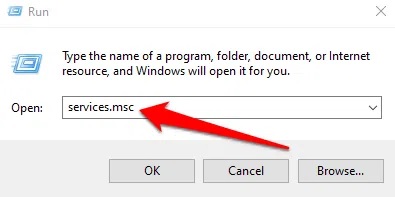
    روی بخش استارت ویندوز راست کلیک کرده و Run را انتخاب کنید.
    راهکارهایی برای کاهش فشار بر پردازنده مرکزی (CPU) در ویندوز 10 (+عکس)

    در کادر services.msc را تایپ کرده و دکمه اینتر را بزنید.
    راهکارهایی برای کاهش فشار بر پردازنده مرکزی (CPU) در ویندوز 10 (+عکس)

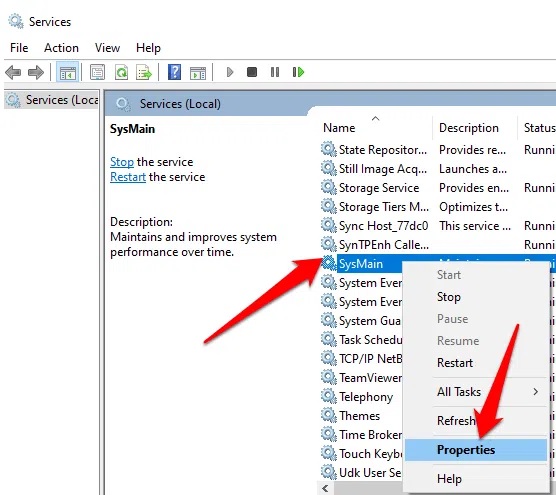
    در پنجره ای که باز می شود به دنبال Sysmain در بخش Services باشید، سپس روی آن راست کلیک کرده و Properties را انتخاب کنید.

    منو کشویی کنار Startup type را باز کرده و سپس Disabled را انتخاب کنید.

    راهکارهایی برای کاهش فشار بر پردازنده مرکزی (CPU) در ویندوز 10 (+عکس)

    روی دکمه Apply کلیک کرده و رایانه خود را ریستارت کنید و بررسی کنید آیا تغییری در استفاده از پردازنده مرکزی ایجاد شده است یا خیر.

  • نحوه غیرفعال کردن ابزارک مزاحم آب و هوا در ویندوز 10

    نحوه غیرفعال کردن ابزارک مزاحم آب و هوا در ویندوز 10

    نوار وظیفه بدون سر و صدا را در دستگاه ویندوز 10 خود بازگردانید.

     
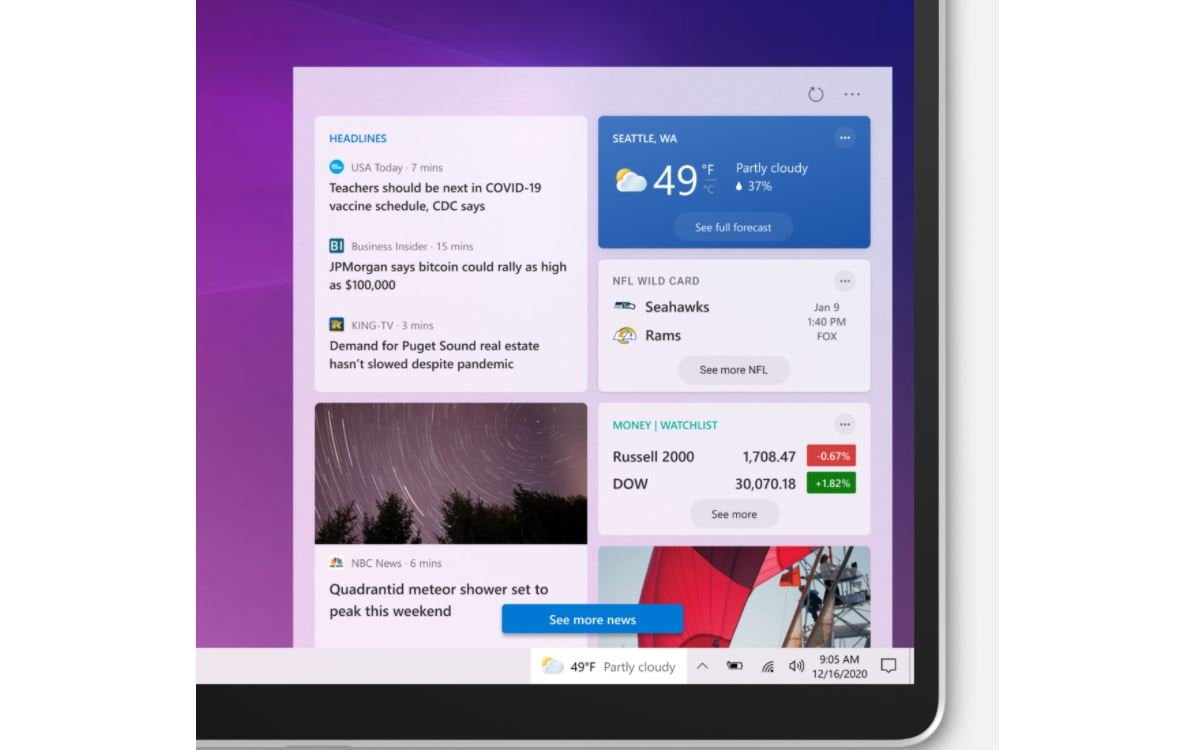
    پایگاه خبری تحلیلی رسا نشر – اگر به روزرسانی خودکار را در ویندوز 10 فعال کرده باشید ، احتمالاً متوجه اضافه شدن یک ابزارک جدید و جدید – و بسیار آزار دهنده – در نوار وظیفه شده اید. این “اخبار و علایق” است که مایکروسافت با به روزرسانی نسخه 1909 به ویندوز 10 اضافه کرد و همه مواردی را که در ویندوز 10 اشتباه است برجسته می کند: عناصر ناسازگار طراحی ، اضافه شدن ویژگی دیگری که هیچ کس واقعاً درخواست نکرده است ، و بی نظمی بیشتر شما نیاز دارید.
    ویجت نوار وظیفه حتی در مقایسه با عناصر واضح با وضوح بالا در اطراف خود ، کمی مبهم به نظر می رسد که بر غم و اندوه شما افزوده است. (مایکروسافت از شما عصبانی نیستیم ؛ ما فقط ناامید شده ایم.)
    نحوه غیرفعال کردن ابزارک مزاحم آب و هوا در ویندوز 10
    خوشبختانه ، شما به راحتی می توانید آن را حذف کنید. نحوه کار:
    روی هر بخشی از نوار وظیفه رایانه Windows 10 کلیک راست کنید. این در سمت چپ نماد ساعت و اتصال شبکه در گوشه پایین سمت راست صفحه قرار دارد.
    اخبار و علایق را انتخاب کنید.
    روی خاموش کردن کلیک کنید.
    در صورت پشیمانی از تصمیم خود برای حذف این ابزارک (بعید به نظر می رسد) ، می توانید با کلیک راست در هر جایی از نوار وظیفه و انتخاب اخبار و علایق> نمایش نماد و متن ، آن را برگردانید. همچنین گزینه ای به نام Show icon (فقط نماد نمایش) را مشاهده خواهید کرد که فقط نماد آب و هوای کوچک را نشان می دهد بدون متن در کنار آن.
    همچنین ، هر زمان که نشانگر ماوس خود را بر روی ابزارک هوا قرار دهید ، یک صفحه عظیم با اخبار و اطلاعات آب و هوا ظاهر می شود. اگر می خواهید آب و هوا را در نوار وظیفه خود ببینید ، اما به اخبار و به روزرسانی های ارائه شده توسط مایکروسافت اهمیت زیادی نمی دهید ، می توانید فقط بخش اخبار ویجت را غیرفعال کنید.
    برای انجام این کار ، بر روی نوار وظیفه کلیک راست کرده و به قسمت اخبار و علایق بروید. اکنون علامت Open on hover را بردارید. این ابزارک آب و هوا را در نوار وظیفه نگه می دارد ، اما اجازه نمی دهد صفحه بزرگ – آزار دهنده! – جدید باز شود ، مگر اینکه روی ویجت کلیک کنید.
    و اگر به دنبال گزینه های دیگری هستید ، بسیاری از برنامه های عالی آب و هوا برای ویندوز وجود دارد که می توانید آنها را بررسی کنید.
    مهدی سوری

  • مایکروسافت آپدیت حذف کننده برنامه Adobe Flash را عرضه کرد

    مایکروسافت آپدیت حذف کننده برنامه Adobe Flash را عرضه کرد


    مایکروسافت آپدیت حذف کننده برنامه Adobe Flash را عرضه کرد|خبر فوریدر آپدیت اختیاری ویندوز ۱۰ برنامه Flash حذف شده و اجازه نصب دوباره به آن داده نمی‌شود.
    مایکروسافت به تازگی یک آپدیت اختیاری عرضه کرده است که Adobe Flash را از ویندوز ۱۰ حذف و زمینه را برای حذف دائمی این برنامه در سال ۲۰۲۱ هموار می‌کند. با این حال، همانگونه که Bleeping Computer اشاره کرده است، این آپدیت تنها نسخه Flash وابسته به ویندوز ۱۰ را حذف می‌کند، نه هر نسخه مستقلی که خودتان نصب کرده‌اید. همچنین این برنامه از Microsoft Edge یا دیگر مرورگر‌ها حذف نمی‌شود.
    پشتیبانی از Flash ویندوز ۱۰ به طور رسمی در اواخر امسال به پایان می‌رسد و آپدیت‌های بیشتری برای اینترنت اکسپلورر ۱۱ و legacy (نسخه غیر کروم) مایکروسافت Edge تا ماه دسامبر وجود نخواهد داشت. شرکت مایکروسافت خاطر نشان کرد: «ما این آپدیت را قبل از اتمام پشتیبانی عرضه می‌کنیم تا به مخاطبان کمک کنیم آن را امتحان کنند و محیط پیرامونشان را نسبت به تاثیراتی که ممکن است حذف Adobe Flash Player داشته باشد، بسنجند».
    حذف کامل Adobe Flash از ویندوز ۱۰ تا سال ۲۰۲۱
    ماه گذشته، شرکت مایکروسافت یک زمان بندی برای پایان Flash ارائه کرد، و گفت ابزار حذف Flash در به روز رسانی ویندوز تا اوایل سال ۲۰۲۱، یک آپدیت اختیاری خواهد بود. پس از گذشت چند ماه، تبدیل به یک آپدیت پیشنهادی می‌شود و در تابستان سال ۲۰۲۱، بستر‌های توسعه دهنده مربوط به Flash، سیاست‌های گروهی و رابط‌های کاربری از Legacy Edge و 1E11 حذف خواهد شد.
    این امر از طریق آپدیت‌های مضاعف در چند نسخه ویندوز، شامل ویندوز ۱۰ و ۸.۱ انجام می‌شود. گوگل نیز به پشتیبانی از Flash در کروم پایان می‌دهد و سال گذشته گفته بود که این برنامه در دسامبر سال ۲۰۲۰ از بین خواهد رفت. علاوه بر این، خود برنامه Adobe هم توسعه Flash را در سال ۲۰۲۰ به اتمام می‌رساند، و به زودی اطلاع رسانی خواهد کرد که چگونه این برنامه را حذف کنید.
    با این حال، انتظار می‌رود این اتفاق واقعا رخ ندهد، چرا که بسیاری از مرورگر‌ها به نحوی پشتیبانی از Flash را متوقف کرده‌اند، و این امر نباید بیش از حد روی کاربران تاثیر بگذارد.
     
  • مایکروسافت به مشکل بزرگ ویندوز ۱۰ اعتراف کرد

    مایکروسافت به مشکل بزرگ ویندوز ۱۰ اعتراف کرد

    مایکروسافت به‌تازگی تائید کرده است که برخی از جدیدترین به‌روزرسانی‌های ویندوز ۱۰ برای برخی از کامپیوترها مشکلات عمده‌ای ایجاد کرده است.

    با اینکه مایکروسافت با سیستم عامل کامپیوترهای شخصی خود، سهم عمده جهان را از آن خود کرده، و علیرغم آنکه نسخه ده این سیستم عامل به عنوان برترین و کامل ترین نسخه آن بشمار می‌آید، اما همچنان مشکلات و موانع بسیار بر سر راه کاربران آن وجود دارد که بصورت پیوسته در رسانه‌ها منتشر می‌گردد.
    هر چند این کمپانی همواره درصدد تکمیل و ترمیم این اشکالات است، اما هیچگاه به شکل رسمی به نقایص آن اعتراف نمی‌کند.
    اما مطابق گزارش رسانه‌ها، مایکروسافت به‌تازگی تائید کرده است که برخی از جدیدترین به‌روزرسانی‌های ویندوز 10 نیز برای برخی از کامپیوترها مشکلات عمده‌ای ایجاد کرده است.
    به گزارش وب‌سایت خبری تحلیلی techradar، گزارش‌های به‌دست آمده از مایکروسافت تائید کرده است که به‌روزرسانی‌های KB4557957 و KB4560960 که به‌منظور رفع نقص‌های امنیتی ویندوز 10 عرضه شده‌اند، در عوض با یک مسئله مهم در Local Security Authority روبرو هستند.
    این مشکل موجب شده است که برخی از کامپیوترها به‌صورت رندوم ریبوت شوند و تنها اخطاری با محتوای «کامپیوتر شما یک دقیقه دیگر به‌صورت خودکار ری‌استارت می‌شود» برای آنها نمایش داده می‌شود.
    این امر برای کاربران بسیار عذاب‌آور است و آنها مجبورند طی یک دقیقه تمامی کارهایی که انجام داده‌اند را ذخیره کرده و منتظر انجام فرایند ریبوت دستگاهشان باشند.
    البته این مشکلات کامپیوترهای زیادی را تحت تأثیر قرار نداده است و مایکروسافت نیز به وجود آن اعتراف کرده است.
    این کمپانی با به‌روزرسانی اسناد KB4560960 در رابطه با بروز این مشکل هشدار داده است.
    با این ‌حال تا این لحظه راه‌حلی رسمی از جانب این کمپانی برای حل مشکل یاد شده ارائه نشده است و تنها در اسناد یاد شده اعلام شده است که مایکروسافت به دنبال راه‌حل است و در به‌روزرسانی بعدی این مشکل را حل خواهد کرد.
    البته روشی غیررسمی برای جلوگیری از این مشکل این است که به‌روزرسانی‌های KB4557957 و KB4560960 لغو نصب شوند. با این ‌حال این روش جوابگوی نیاز بسیاری از کاربران نیست و مایکروسافت باید هرچه سریع‌تر به دنبال راه‌حلی رسمی برای این مشکل باشد.

    منبع: شماران سیستم

  • پایان پشتیبانی مایکرو سافت از ویندوز 7

    مایکروسافت دیگر از ویندوز 7 پشتیبانی نخواهد کرد.  بدین ترتیب اکنون میلیون ها کاربر در معرض خطر قرار دارند. کاربران ویندوز 7 دیگر نمیتوانند به روزرسانی های جدیدی دریافت کنند. پشتیبانی از این کاربران پس از یک دهه امروز پایان می یابد و اکنون بدون آپدیت های امنیتی خطرات زیادی همچون آلوده شدن به بدافزار و ویروس در انتظار کاربران آن خواهد بود.
    به گزارش رسا نشر و به نقل از mirror، با گذشت ده سال از معرفی ویندوز 7 همچنان در میان کاربران محبوب است و بسیاری از کاربران تمایل ندارند تا به سمت ویندوز 10 بروند. مایکروسافت چندی پیش اعلام کرده بود که از تاریخ 14 ژانویه دیگر هیچ به‌روزرسانی نرم افزاری، پچ های امنیتی یا اصلاحیه ای برای این سیستم عامل منتشر نخواهد کرد.
    همچنین مایکرئپوسافت از تمامی کاربران ویندوز 7 خواست تا هرچه زودتر ویندوز 10 را روی سیستم های خود نصب کنند. زیرا ویندوز 10 به واسطه وجود آنتی ویروس، فایروال و همچنین حفاظت گسترده در مقابل خطرات اینترنتی امن ترین نسخه ویندوزی مایکروسافت محسوب میشود.
    بسیاری از کاربران دلیل اصلی استفاده نکردن از ویندوز 10 را قیمت بالای ان عنوان کرده اند. یک نسخه خانگی ویندوز 10 حدود ۱۱۹.۹ یورو قیمت دارد. با وجود اعلام مایکروسافت مبنی بر اجرای جدیدترین OS بر روی سیستم های قدیمی کاربران، باز هم بهتر است تا کاربران دست به چنین کاری نزند و با پرداخت مبلغی سالیانه برای هر سیستم از خدمات پشتیبانی مایکروسافت تا 2023 بهره مند شوند.

  • 10 دلیل برتری ویندوز 10 نسبت به سایر نسخه ها

    ویندوز 10 امکانات زیادی را به ارمغان آورده است. در این مقاله برخی از مهمترین امکانات آخرین نسخه از ویندوز را با هم مرور خواهیم کرد تا بدانیم چرا بهتر است ویندوز خود را به این نسخه ارتقا دهیم. شاید شما هم شنیده باشید که از نظر بعضی افراد، کار کردن با ویندوز 10 ترسناک است. اما اگر تجربه شخصی از کار کردن با ویندوز 10 داشته باشید، آن تجربه برای شما بسیار لذت‌بخش خواهد بود
    امکاناتی مانند سیستم تشخیص چهره، پشتیبانی از صفحه نمایش لمسی، دسکتاپ چندگانه، دسترسی سریع به File Explorer، و حتی مرورگر Edge، تجربه کاربری روزانه شما را از ویندوز بهبود می‌بخشد.
    مطمئناً، افرادی که ازWindows Media Center استفاده می‌کنند، با ویندوز 10 مشکل خواهند داشت و برخی از آنها ممکن است نرم‌افزارهای بسیار قدیمی را نصب کنند که دیگر کار نخواهند کرد. یکی از مشکلات دیگر ویندوز 10 ایمنی حریم خصوصی افراد است. اگر دوست دارید، می‌توانید تمام گزارش‌های کاربری خود را غیرفعال کنید. اگرچه برخی از بهترین ویژگی‌های جدید ویندوز را از دست خواهید داد. حتی لازم نیست وارد حساب کاربری خود شوید. توجه داشته باشید که این دسترسی در سیستم عامل Mac امکان‌پذیر نیست.

    با این حال، نکته اصلی این است که در اکثر فاکتورهای بسیار مهمی مانند سرعت، امنیت، رابط کاربری، سازگاری و ابزارهای نرم‌افزاری، ویندوز 10 پیشرفت قابل توجهی کرده است. طراحی ویندوز 10 به نحوی است که برای کاربران ویندوز 8 آشنا است. در ویندوز 10 نسبت به ویندوز 8 با افزایش دسترسی به نرم‌افزارها در منوی شروع از ماوس و کیبورد استفاده بیشتری می‌شود. با این وجود، ویندوز 10 برای کسانی که خواستار عملکرد واقعی، امنیت و ویژگی‌های پیشرفته‌تر در ویندوز 8 و 8.1 بوده‌اند، انتخاب مناسبی خواهد بود.
    ویندوز 10 در سالگرد یک‌ساله شدن خود از یک به‌روزرسانی بزرگ رونمایی کرد. استفاده از سیستم عامل ویندوز تا یک سال رایگان است اما بعد از آن باید برای استفاده از نسخه خانگی 119.99 دلار و برای استفاده از نسخه حرفه‌ای 199.99 دلار بپردازید. اگر شما قبلاً سیستم عامل دستگاه خود را به ویندوز 10 ارتقا داده باشید، به‌روزرسانی ویندوز بعد از یک سال رایگان خواهد بود و اگر یک کامپیوتر جدید خریداری کنید، احتمالاً با سیستم عامل جدید همراه خواهد بود. همچنین می‌توانید با خرید نصب‌کننده‌های پرتابل (USB) از فروشگاه‌های فیزیکی و اینترنتی مایکروسافت به هردو ویرایش جدید و قدیمی ویندوز دسترسی داشته باشید.
    اگر شما جزو کاربران تبلت هستید، بهتر است ویندوز خود را به ویندوز 10 ارتقاء دهید، زیرا این ویندوز بعد از این به‌روزرسانی کاربرد زیادی برای شما خواهد داشت. به عنوان مثال، مرورگر وب Edge اکنون به شما اجازه می‌دهد تا در صفحات مرورگر به‌راحتی جابه‌جا شوید و همچنین بخش All Apps بجای یک لیست طولانی، به صورت تمام صفحه نمایش داده می‌شود. البته اکثر نسخه‌های به‌روزرسانی شده ویندوز در لپ‌تاپ‌ها و رایانه‌های رومیزی اجرا می‌شوند اما با توجه به دلایلی که زیر می‌آوریم بهتر است ویندوز را به آخرین ورژن موجود ارتقا دهید.

    توجه داشته باشید که سیستم عامل جدید برخی ویژگی‌هایی که توسط مخاطبان ویندوز استفاده نمی‌شد را حذف کرده است. چیزهایی مانند ویندوز مدیا سنتر، گجت‌های دسکتاپ در ویندوز 7 و چند مورد دیگر.
    دلیل اصلی برای ارتقاء ویندوز، علاوه بر تمام ویژگی‌های ذکر شده، استفاده از مزیت‌هایی است که با فناوری‌های جدیدتر منطبق باشند. همچنین شما می‌توانید به‌سادگی از تجربه کار کردن با محیط جدید و کاربردی لذت ببرید. چندین مورد از مزیت‌های ذکر شده در زیر جزو ویژگی‌های ویندوز 8.1 نیز هستند. اما یک هدف مهم در استفاده از ویندوز 10 این است که شما به راحتی می‌توانید نحوه کار کردن با ویندوز را فرا بگیرید. از این منظر، ویندوز 10 یکی از بهترین سیستم‌عامل‌های موجود است.

    1. افزایش سرعت سیستم‌عامل

    یکی از ویژگی‌های مهم ویندوزهای 8، 8.1 و 10 مدت زمان راه‌اندازی ویندوز نسبت به سیستم عامل‌های نسل گذشته است. فیلم‌هایی برای مقایسه این سرعت‌ها وجود دارند که نشان می‌دهند ویندوز 8.1 سریع‌تر از سیستم عامل x مک در مک‌بوک راه‌اندازی می‌شود. سیستم عامل جدیدتر مایکروسافت، در مقایسه با ویندوز 7 نیز بسیار سریع‌تر عمل می‌کند. یکی دیگر از اهداف افزایش سرعت که عمدتاً در بازیهای رایانه‌ای هدف قرار می‌گیرد، استفاده از 12DirectX ، موتور جدید D3 است که سطح بالا و جذابی از عملکرد را برای توسعه دهندگان بازی ایجاد می‌کند.

    2. منوی شروع

    جامعه فناوری به‌شدت به ارائه صفحه شروع به جای منوی شروع در ویندوز 8 اعتراض کرد. آنها از مایکروسافت می‌خواستند تا منوی شروع را به ویندوز بازگرداند. جالب اینجاست که همین افراد زمانی که منوی استارت برای اولین بار در ویندوز 95 ظاهر شد، استفاده از آن را مسخره می‌کردند. به هر حال، مایکروسافت این منو را به ویندوز 10 باز گرداند. عملکرد این افزونه بر پایه نمایش باکس مانند است و شما می‌توانید اطلاعات جدید را از نمایش زنده در باکس‌های مختلف به‌ دست آورید. این باکس‌ها همچنین اجازه می‌دهند تا سیستم عامل لمسی ویندوز نیز فعال شود.

    3. کورتانا (Cortana)

    خیلی خوب است که بتوانیم با فناوری صحبت کنیم. اگر از Xbox One استفاده کرده باشید یا با سیری صحبت کرده باشید، می دانید که چگونه می‌توانید بدون استفاده از دست با تکنولوژی ارتباط برقرار کنید. مثلاً با گفتن “سلام کورتانا، موسیقی پخش کن” یا “یادداشت برداری کن” می‌توانید این ارتباط را برقرار کنید. شما می‌توانید با استفاده از کورتانا یادآوری‌هایی را بر روی هر دستگاهی که کورتانا در آن در حال اجرا است، مشخص کنید. این ویژگی به زودی به اندرویدها، آیفون‌ها و ویندوزفون نیز اضافه خواهد شد.
    شما می‌توانید به کورتانا بگویید، «وقتی که من در نزدیکی یک سوپر مارکت هستم، به من یادآوری کن تا شیر بگیرم» یا «زمانی که همسرم با من تماس گرفت، به من یادآوری کن تا در مورد مادرش با او صحبت کنم.» البته کورتانا فقط برای اجرای دستورات صوتی نیست. کورتانا می‌تواند مانند یک دفترچه یادداشت، اطلاعات مورد نیاز شما را ثبت کند، شما را در جریان آخرین اخبار تیم مورد علاقه‌تان بگذارد، آب و هوای محلی را گزارش کند و حتی شرایط ترافیک برای رفت و آمد شما را نمایش دهد.

    4. برنامه‌های جهانی

    اگر از ویندوز 7 استفاده می‌کنید، فروشگاه App ندارید. ویندوز 10 به شما امکان می‌دهد تا نرم افزاری را که برای وظایف بزرگ و کوچک نیاز دارید پیدا کنید و برنامه‌های خود را به صورت درون پنجره یا تمام صفحه اجرا نمایید. این برنامه‌ها در سندباکس‌های خود اجرا می‌شوند، بنابراین استفاده از آنها به نسبت در ویندوزهای قدیمی ایمن‌تر است. آنها همچنین با ارائه اطلاعیه‌ها در مرکز اعلان‌ها و اشتراک‌گذاری داخلی، با سیستم همکاری می‌کنند. برای مثال، یک برنامه عکس می‌تواند با استفاده از دکمه اشتراک‌گذاری استاندارد به برنامه اینستاگرام دسترسی داشته باشد. ویندوز 10 همچنین با نرم افزارهای قدرتمندتر و کارآمدتر و رسانه‌ای مانند Photos، Videos، Music، Maps، People، Mail و Calendar بهینه‌سازی شده است. این برنامه‌ها تنها با یک کلیک و یا یک بار لمس قابل اجرا در ویندوز هستند.

    5. لمس کنید

    تقریباً تمام صفحات نمایشی که در زندگی شما وجود دارند، صفحات نمایش لمسی هستند. گوشی هوشمند، تبلت و حتی سیستم ناوبری ماشین دارای صفحه نمایش لمسی هستند. پس چرا دسکتاپ یا لپ‌تاپ شما صفحه نمایش لمسی نداشته باشد؟ ما هم در مورد مشکل اثر انگشت روی صفحه نمایش شنیده‌ایم، اما چرا این مسئله باید بیشتر از اثر انگشت بر صفحه نمایش یک گوشی هوشمند اهمیت داشته باشد، در حالی که اثر انگشت در صفحه نمایش گوشی هوشمند فضای بیشتری را اشغال می‌کند. البته روش اصلی استفاده از کامپیوتر، از طریق لمس صفحه نمایش نیست، اما در مواقع ضروری می‌توان از این امکان استفاده نمود.

    6. مرکز اعلان‌ها

    گوشی‌های هوشمند شما اعلان‌هایی (notifications) را برای پیامک‌ها، به‌روز رسانی‌ها، و حتی اخبار تازه، منتشر می‌کنند. چرا کامپیوتر نتواند این کار را انجام دهد؟ ویندوز 10 می‌تواند این کار را انجام دهد. همانند مرکز اطلاع‌رسانی در سیستم عامل Mac X، مرکز اعلان‌ها ویندوز 10 نیز می‌تواند ایمیل‌های شما و یا اطلاعات به‌روزرسانی نرم‌افزارهای سیستم شما را اعلام کند. ممکن است یک هشدار هواشناسی یا یک یادآوری تولد را ببینید. مزیت این اعلان‌ها نسبت به ویندوز 8 و 8.1 این است که شما می‌توانید به عقب برگردید و اطلاعیه‌هایی که از دست داده‌اید را مجدداً نگاه کنید. (تا زمانی که شما آنها را کاملاً غیر فعال کنید.) این اطلاعیه‌ها در ویندوز 7 به سرعت ناپدید می‌شدند.

    7. مرورگر بهتر

    مایکروسافت Edge که به عنوان پروژه اسپارتان شناخته می‌شود، مرورگر پیش فرض سیستم عامل ویندوز است که شما را به دنیای مدرن مرورگرها می‌آورد. که این به معنی بهبود سازگاری و سرعت مرورگر و همچنین اضافه شدن چند ویژگی مفید جدید مانند نشانه‌گذاری وب‌سایت‌ها و حالت صفحه نمایش مناسب مطالعه است. اثبات گردیده که مرورگر Edge نسبت به مرورگر Chrome مصرف باتری کمتری در لپ‌تاپ‌ها دارد. در آپدیت جدید Edge افزونه‌های جدیدی مانند LastPass و Adblock برای مقابله با صفحات تبلیغاتی و ناخواسته وجود دارند.

    8. امنیت سیستم

    ویندوز 10 امنیت خود را از ویندوز 8 به ارث می‌برد و حتی از ویندوز 8 ایمن‌تر است. این موضوع نیازمند این است که ساخت نرم‌افزاری و سخت‌افزاری اجزای ویندوز به درستی اجرا شود. بر خلاف ویندوز 8، رایانه‌های شخصی ویندوز 10 می‌توانند در هنگام راه‌اندازی، این ویژگی را دور بزنند. سه ویژگی امنیتی دیگر برای ویندوز 10 عبارتند از Device Guard، Microsoft Passport و Windows Hello.

    9. دسکتاپ‌های مجازی

    سال‌هاست که بعضی از کاربران پیشرفته سیستم عامل مک می‌توانند، در بین چندین دسکتاپ مجازی جابه‌جا شوند. ویندوز 10 در نهایت توانست این ویژگی را برای سیستم عامل دسکتاپ مایکروسافت فراهم کند. در ویندوز 10 استفاده از این امکان بسیار آسان است و شما می‌توانید با کلیک یا ضربه انگشت (در صفحه نمایش لمسی) بر روی آیکون سوئیچ که در کنار جعبه جستجو در کورتانا در نوار وظیفه وجود دارد، کلیک کنید.

    10. برنامه ایکس باکس

    اگر شما از طرفداران حرفه‌ای ایکس‌باکس باشید، حتماً ادغام آن با ویندوز 10 را دوست خواهید داشت. نه تنها برنامه ایکس‌باکس ویندوز 10 به شما امکان پیگیری دوستان و دستاوردهای آنها در بازی را ارائه می‌دهد، بلکه می‌توانید بازی‌ها را از کنسول به کامپیوتر منتقل کنید و یا در بازی‌های چند نفره، از کامپیوتر خود برای بازی با سایر دوستان خود در ایکس‌باکس استفاده کنید. فروشگاه ویندوز اکنون روند یافتن بازی‌ها را آسان‌تر کرده است و اگر آنها را خریداری کنید، می‌توانید در هر دو دستگاه کامپیوتر و Xbox بازی کنید.