برچسب: لپ تاپ

  • قطعات لپ تاپ: انتخابی هوشمندانه برای افزایش طول عمر دستگاه

    قطعات لپ تاپ: انتخابی هوشمندانه برای افزایش طول عمر دستگاه

    امروزه لپ‌تاپ‌ها به بخش جدایی‌ناپذیر زندگی روزمره ما تبدیل شده‌اند و حفظ عملکرد بهینه آن‌ها نیازمند استفاده از قطعات باکیفیت است. اگر شما نیز به دنبال خرید قطعات لپ تاپ هستید، انتخاب فروشگاهی معتبر و تخصصی اهمیت زیادی دارد. یکی از بهترین گزینه‌ها برای خرید قطعات اصلی و اورجینال، فروشگاه LTPart است که مجموعه‌ای کامل از لوازم جانبی و قطعات یدکی لپ تاپ را ارائه می‌دهد.

    چرا به قطعات یدکی لپ تاپ نیاز داریم؟

    لپ تاپ‌ها پس از مدتی استفاده ممکن است دچار استهلاک شده و نیاز به تعویض قطعات داشته باشند. برخی از رایج‌ترین مشکلاتی که کاربران با آن مواجه می‌شوند عبارت‌اند از:

    • شکستن قاب و نیاز به تعویض پیچ‌های بدنه
    • کاهش کارایی باتری و نیاز به تعویض آن
    • خرابی شارژر و لوازم جانبی مرتبط
    • کاهش کارایی صفحه‌کلید و ترک‌پد
    • خرابی فن و سیستم خنک‌کننده که منجر به افزایش دمای لپ‌تاپ می‌شود
    • خرابی هارد دیسک یا SSD که منجر به از دست دادن اطلاعات مهم می‌شود

    در چنین شرایطی، استفاده از قطعات باکیفیت می‌تواند به افزایش عمر دستگاه و بهبود عملکرد آن کمک کند. شما می‌توانید انواع پیچ‌های لپ تاپ را از طریق این لینک تهیه کنید و به راحتی مشکلات مربوط به بدنه لپ تاپ خود را برطرف نمایید.

    قطعات مهم لپ تاپ و نقش آن‌ها در عملکرد دستگاه

    1. مادربرد (Motherboard): یکی از مهم‌ترین قطعات لپ‌تاپ که نقش اصلی در برقراری ارتباط بین تمامی قطعات سخت‌افزاری را بر عهده دارد. مادربرد شامل پردازنده، حافظه رم، کارت گرافیک (در برخی مدل‌ها) و بسیاری از اجزای دیگر است. در صورت خرابی، مشکلاتی نظیر عدم روشن شدن لپ‌تاپ، خرابی درگاه‌های اتصال و کاهش عملکرد کلی دستگاه ایجاد می‌شود که در این صورت تعویض یا تعمیر آن ضروری خواهد بود.
    2. پردازنده (CPU): مغز متفکر لپ‌تاپ که تأثیر مستقیم بر سرعت و کارایی دستگاه دارد.
    3. حافظه رم (RAM): نقش مهمی در سرعت اجرای برنامه‌ها دارد و در برخی مدل‌ها قابل ارتقا است.
    4. هارد دیسک و SSD: برای ذخیره اطلاعات استفاده می‌شوند. ارتقا از HDD به SSD می‌تواند سرعت لپ‌تاپ را به شکل چشمگیری افزایش دهد.
    5. باتری: تأمین‌کننده انرژی دستگاه که پس از مدتی نیاز به تعویض پیدا می‌کند.
    6. فن و سیستم خنک‌کننده: برای کاهش دمای دستگاه و جلوگیری از آسیب به قطعات داخلی استفاده می‌شود.
    7. نمایشگر (LCD/LED): یکی از گران‌ترین قطعات لپ‌تاپ که در صورت شکستگی یا سوختگی باید تعویض شود.
    8. صفحه‌کلید و ترک‌پد: در صورت خرابی می‌توان آن‌ها را جایگزین کرد.

    لوازم جانبی ضروری برای لپ تاپ

    علاوه بر قطعات اصلی، لوازم جانبی نیز نقش مهمی در افزایش کارایی و محافظت از دستگاه دارند. برخی از این لوازم عبارت‌اند از:

    • شارژر فندکی لپ تاپ: امکان شارژ دستگاه در خودرو را فراهم می‌کند. اگر زیاد در حال سفر هستید یا نیاز به شارژ لپ تاپ در خودرو دارید، پیشنهاد می‌کنیم از شارژر فندکی لپ تاپ استفاده کنید.
    • کول پد (Cooling Pad): وسیله‌ای برای کاهش دمای لپ‌تاپ که باعث افزایش طول عمر دستگاه می‌شود.
    • کاور و کیف لپ تاپ: برای محافظت از لپ‌تاپ در برابر ضربه و خط و خش ضروری است.
    • هاب USB و تبدیل‌ها: برای اتصال دستگاه‌های جانبی مانند فلش مموری، هارد اکسترنال، موس و کیبورد استفاده می‌شود.
    • دسته بازی و لوازم گیمینگ: برای علاقه‌مندان به بازی‌های رایانه‌ای کاربرد دارد.

    نکات مهم هنگام خرید قطعات لپ تاپ

    هنگام خرید قطعات یدکی لپ تاپ، باید به نکات زیر توجه داشته باشید:

    1. سازگاری با مدل لپ‌تاپ: حتماً قبل از خرید، مشخصات قطعه را بررسی کنید تا با مدل لپ‌تاپ شما سازگار باشد.
    2. اصالت و کیفیت قطعه: از فروشگاه‌های معتبر خرید کنید تا از اورجینال بودن قطعات اطمینان داشته باشید.
    3. ضمانت و خدمات پس از فروش: داشتن گارانتی و امکان بازگشت کالا از موارد مهم در انتخاب فروشنده است.
    4. نصب و راه‌اندازی: برخی قطعات نیاز به نصب تخصصی دارند. در صورت عدم آشنایی، بهتر است از تکنسین‌های مجرب کمک بگیرید.

    جمع‌بندی

    اگر قصد دارید لپ تاپ خود را تعمیر یا ارتقا دهید، خرید قطعات اصل و باکیفیت از فروشگاه‌های معتبر بهترین تصمیم است. فروشگاه LTPart با ارائه محصولات متنوع و تضمین کیفیت، انتخابی ایده‌آل برای تأمین قطعات لپ تاپ شما محسوب می‌شود. با خرید از این فروشگاه، علاوه بر دسترسی به کالاهای اورجینال، از خدمات پس از فروش حرفه‌ای نیز بهره‌مند خواهید شد. همچنین، داشتن دانش کافی درباره قطعات مختلف و نقش آن‌ها در عملکرد لپ‌تاپ به شما کمک می‌کند تا تصمیم بهتری هنگام خرید بگیرید. به یاد داشته باشید که سرمایه‌گذاری روی قطعات باکیفیت، هزینه‌های آتی تعمیر و نگهداری دستگاه را کاهش داده و تجربه استفاده از لپ‌تاپ را بهبود می‌بخشد.


  • آیا باید بر روی وب کم لپ تاپ خود چسب بزنید؟

    آیا باید بر روی وب کم لپ تاپ خود چسب بزنید؟


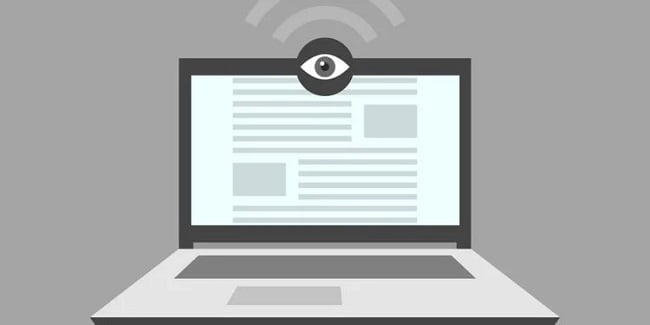
    هکر‌ها و مجرمان سایبری می‌توانند به سادگی به وب کم لپ تاپ شما دسترسی پیدا کرده و بدون اجازه تصاویر و ویدیو‌هایی را از شما در اختیار بگیرند.حتماً تاکنون به عنوان یک کاربر لپ تاپ به این موضوع فکر کرده اید که آیا امکان هک شدن وب کم و دوربین این دستگاه وجود دارد یا خیر؟ شاید جالب باشد اگر بدانید امکان هک این قطعه سخت افزاری و دسترسی غیرمجاز به تصویر آن، ساده‌تر از آن چیزی است که فکر می‌کنید. اما این کار چگونه امکان پذیر است و بهترین راه‌ها برای مقابله هک شدن وب کم لپ تاپ چیست؟
    سوال اساسی که مطمئناً تاکنون به عنوان یک کاربر لپ تاپ از خود پرسیده اید این است که امنیت وب کم و دوربین موجود در این دستگاه‌ها چقدر است و آیا باید از این بابت نگرانی داشته باشید یا خیر؟ باید گفت پاسخ این سوال مثبت است و بررسی‌ها نشان می‌دهد که این روز‌ها هکر‌ها و مجرمان سایبری می‌توانند به سادگی به وب کم لپ تاپ شما دسترسی پیدا کرده و بدون اجازه تصاویر و ویدیو‌هایی را از شما در اختیار بگیرند.آیا باید بر روی وب کم لپ تاپ خود چسب بزنید؟|خبر فوری

    آیا باید بر روی وب کم لپ تاپ خود چسب بزنید؟|خبر فوری

    این روز‌ها مجرمان سایبری به منظور هک و دسترسی غیرمجاز به وب کم و دوربین موجود در لپ تاپ ها، ابزار‌های متعدد و گوناگونی را در اختیار دارند که این موضوع سبب شده است امنیت این جز سخت افزاری تا حدود زیادی شکننده باشد. در این مقاله قصد داریم ابتدا به بررسی روش‌های مرسوم و موجود به منظور هک دوربین‌های وب کم بپردازیم و سپس راه کار‌هایی ساده برای مقابله با این موضوع به شما معرفی کنیم. پس با ادامه این مطلب همراه باشید.
    آیا هک و دسترسی غیرمجاز به وب کم‌ها کار ساده‌ای است؟
    به نظر می‌رسد این یک سوال اساسی است و پاسخ به آن می‌تواند بسیاری از مسائل را روشن کند. به طور خلاصه باید گفت که هک وب کم و دوربین موجود در لپ تاپ‌ها کار چندان سختی نیست؛ اما هکر‌ها هم نمی‌توانند بدون در اختیار داشتن ابزار‌های گوناگون به سادگی به اطلاعات خروجی آن‌ها دسترسی پیدا کنند.
    با این وجود باید گفت بخشی از کاربران به صورت ناخواسته فعالیت‌های خطرناکی را انجام می‌دهند که هکر‌ها می‌توانند با استفاده از آن به سادگی به وب کم لپ تاپ یا سیستم خانگی آن‌ها دسترسی پیدا کنند. فعالیت‌هایی که در ادامه بیشتر در مورد آن‌ها صحبت می‌کنیم.

    آیا باید بر روی وب کم لپ تاپ خود چسب بزنید؟|خبر فوری

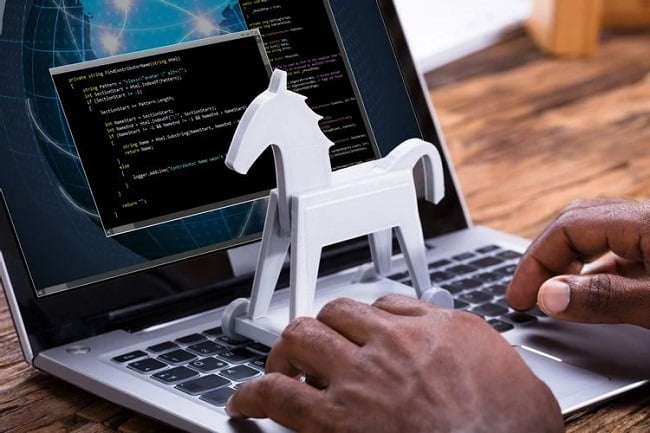
    شاید این سوال برای شما شکل بگیرد که هکر‌ها معمولاً از چه روشی برای دسترسی غیرمجاز به دوربین‌های وب کم استفاده می‌کنند؟ امروزه هکر‌ها معمولاً نرم افزار‌های جاسوسی، سو استفاده از ارتباط اینترنت یا بدافزار‌های تروجان (Trojan) را برای این مقاصد خود به کار می‌گیرند. در ادامه به صورت خلاصه به بررسی هرکدام از این روش‌ها می‌پردازیم.
    دسترسی غیرمجاز با استفاده از نرم افزار‌های جاسوسی
    ابزار‌های مدیریت از راه دور که در متون تخصصی با عنوان Remote Administration Tools و به اختصار با عنوان RAT شناخته می‌شوند، معمولاً در دفاتر کار و شرکت‌های بزرگ به منظور کمک به ارتقا و تنظیم لپ تاپ‌ها یا سیستم‌ها و همچنین ردیابی کردن آن‌ها مورد استفاده قرار می‌گیرند؛ اما باید گفت امکان سو استفاده از آن‌ها نیز به سادگی وجود دارد.
    در سال ۲۰۱۰ دو مدرسه در آمریکا از تیم پشتیبان نرم افزاری با عنوان LANrev تنظیم شکایت کردند. بعد‌ها مشخص شد که این برنامه بدون آگاهی دانش آموزان به منظور نظارت و جاسوسی از آن‌ها مورد استفاده قرار می‌گرفته است. این لپ تاپ‌ها اگرچه به این دو مدرسه تعلق داشته است، اما دانش آموزان از آن‌ها در خانه به منظور انجام تکالیف خود استفاده می‌کردند.
    براساس گزارش‌های موجود نرم افزار LANrev که قرار بوده است به منظور ارتقا و تنظیم این دستگاه‌ها مورد استفاده بگیرد، دارای قابلیتی با عنوان Theft Track نیز بوده که می‌تواند برای ردیابی دستگاه پس از سرقت مورد استفاده قرار بگیرد. این قابلیت به مدیران این برنامه اجازه می‌داد که از طریق وب کم، کاربر این لپ تاپ‌ها را مشاهده و شناسایی کنند.

    آیا باید بر روی وب کم لپ تاپ خود چسب بزنید؟|خبر فوری

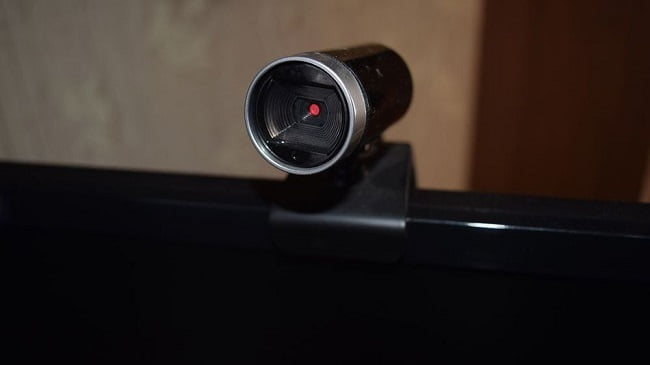
    اگرچه در آن زمان تیم پشتیبان از این برنامه مدعی شد این قابلیت تنها به منظور ردیابی لپ تاپ‌ها پس از سرقت و شناسایی سارقین مورد استفاده قرار می‌گرفته است، اما بخش قابل توجهی از دانش آموزان گزارش دادند که بار‌ها و بار‌ها چشمک زدن لامپ نشانگر کنار وب کم دستگاه خود را مشاهده کرده اند.
    چندی پس از این اتفاق دادگاه اعلام کرد که چیزی نزدیک به ۵۶ هزار عکس و ویدیو که بدون آگاهی دانش آموزان از آن‌ها ثبت شده بود را کشف کرده است. بعد‌ها نسخه جدیدی از این نرم افزار منتشر شد که این قابلیت از آن  حذف شده بود.
    با این تفاصیل اگر در حال حاضر از لپ تاپ مدرسه یا شرکت خود استفاده می‌کنید و بابت مشکلات امنیتی که ممکن است از طریق وب کم این دستگاه‌ها برای شما ایجاد شود نگرانی دارید، بهتر است همین حالا یک برچسب روی لنز آن بچسبانید. این کار زمان زیادی از شما نمی‌گیرد و سبب می‌شود که در صورت دسترسی غیرمجاز افراد، هیچگونه اطلاعاتی قابل مشاهده و قابل استخراج نباشد.

    آیا باید بر روی وب کم لپ تاپ خود چسب بزنید؟|خبر فوری

    باید توجه داشت که لامپ کنار لنز وب کم لپ تاپ‌ها و سیستم‌های خانگی نمی‌توانند نشانگر خوبی برای استفاده یا عدم استفاده از آن‌ها باشد؛ چرا که در گزارش‌های متعددی عنوان شده است هکر‌ها می‌توانند به راحتی این لامپ نشانگر را هم از کار بیاندازند.
    سو استفاده از وب کم‌های متصل به اینترنت
    این روز‌ها بخش قابل توجهی از کاربران از دوربین‌های وب کم موجود در لپ تاپ‌ها و سیستم‌های خانگی خود به منظور حفظ امنیت منزل و دیگر مکان‌های مهم استفاده می‌کنند. این دوربین‌ها می‌توانند در صورت دسترسی به ارتباط اینترنت تصاویر دریافتی خود را بر روی دیگر دستگاه‌ها نظیر گوشی‌های هوشمند به نمایش بگذارند. در واقع امروزه انبوه زیادی از ابزار‌ها در دسترس است که می‌توان با استفاده از آن‌ها دوربین‌های وب کم را به یک سیستم امنیتی و حفاظت محیطی تبدیل کرد.
    استفاده از این ایده و تبدیل دوربین‌های وب کم به یک سیستم نظارت از راه دور جذاب به نظر می‌رسد؛ اما باید توجه داشت که دستگاه‌های متصل به اینترنت می‌توانند همچون شمشیری دو لبه عمل کنند و راه را برای سو استفاده هکر‌ها نیز هموار نمایند. به عنوان مثال هکر‌ها در صورتی که بتوانند کنترل این سیستم نظارت از راه دور را برعهده بگیرند، می‌توانند به راحتی به مکان‌های تحت نظر شما دسترسی پیدا کنند.
    در وهله اول توصیه می‌شود از دوربین‌هایی که امکان دسترسی از راه دور از طریق Wi-Fi را فراهم می‌کنند استفاده نشود. علاوه بر این بهتر است از برنامه‌های متفرقه موجود در فضای وب که می‌توان توسط آن‌ها دوربین‌های وب کم را به سیستم‌های نظارتی تبدیل کرد استفاده نکنید. این برنامه‌ها ممکن است مسیر را برای نفوذ هکر‌ها هموار کنند یا اطلاعات دریافتی توسط دوربین‌ها را به سرور‌های خود بفرستند.
    دسترسی غیرمجاز با استفاده از تروجان‌ها

    آیا باید بر روی وب کم لپ تاپ خود چسب بزنید؟|خبر فوری

    اگر هکر‌ها نتوانند حفره‌ای برای نفوذ به دستگاه‌ها شما و سو استفاده از وب کم پیدا کنند می‌توانند پس از ایجاد حفره به مقاصد موردنظر خود نزدیک شوند. باید گفت این ساده‌ترین روش برای هکر‌ها به منظور ایجاد دسترسی غیرمجاز به دستگاه‌های هوشمند است. هکر‌ها در این روش به دنبال قربانیان خود نمی‌گردد و بلعکس این قربانیان هستند که خود راه را برای نفوذ آن‌ها ایجاد می‌کنند.
    به این منظور مجرمان سایبری با استفاده از ترفند‌های مختلف قربانیان را به نصب یک بدافزار یا تروجان بر روی سیستم‌های خود ترغیب می‌کنند. قربانیان در وهله اول متصور هستند که این برنامه قابلیت‌ها و ویژگی‌های عالی را در اختیار آن‌ها قرار می‌دهد؛ اما در اصل این بدافزار یک «در پشتی» برای فعالیت‌های مجرمانه در سیستم‌های هوشمند ایجاد می‌کند.
    این بدافزار‌ها معمولاً همراه با ایمیل ها، وب سایت‌های ناشناس و یا از طریق کارمندان جعلی مایکروسافت با هدف تعمیر دستگاه‌های آلوده به ویروس منتشر می‌شوند. در حالی که تا پیش از این دستگاه شما به هیچگونه ویروس یا بدافزاری آلوده نبوده است این فایل‌های مشکوک می‌توانند انبوهی از آن‌ها را بر روی سیستم شما نصب کنند.
    پس از اینکه هکر‌ها با نصب این بدافزار یا تروجان حفره موردنظر خود را ایجاد کردند می‌توانند با استفاده از آن نرم افزار‌های کنترل یا دسترسی از راه دور را هم بر روی سیستم یا دستگاه شما نصب کنند. اکنون امکان سو استفاده از سیستم، به عنوان مثال جاسوسی از طریق وب کم، بدون اینکه قربانیان آگاهی پیدا کنند وجود خواهد داشت.
    چگونه از هک و دسترسی غیرمجاز به وب کم‌ها در امان بمانیم
    به نظر می‌رسد تفاسیر و توصیفات بالا به قدری بوده است که از این پس با شک و تردید بیشتری به وب کم لپ تاپ یا سیستم خانگی خود توجه کنیم. خوشبختانه امروزه راه کار‌های ساده  و سر راستی به منظور جلوگیری از هک و دسترسی غیرمجاز به وب کم‌ها وجود دارد.
    تا جایی که می‌توانید از یک وب کم ساده و معمولی استفاده کنید
    همانطور که در بالا گفته شد این روز‌ها مرسوم است که کاربران وب کم لپ تاپ و دستگاه هوشمند خود را به یک سیستم نظارت و امنیتی تبدیل کنند. به این ترتیب هنگامی که آن‌ها در خارج از خانه یا دفتر کار خود قرار دارند بازهم می‌توانند از نظر امنیت از وضعیت داخل آن اطمینان حاصل کنند. مطمئناً این ایده جذابی است؛ اما باید توجه داشت که در صورت دسترسی غیرمجاز به این دوربین ها، هکر‌ها نیز می‌توانند از فضای داخل خانه یا محل کار آگاهی پیدا کنند.

    آیا باید بر روی وب کم لپ تاپ خود چسب بزنید؟|خبر فوری

    توصیه می‌شود تا جایی که امکان دارد به جای وب کم‌ها از سیستم‌های نظارتی با امنیت بالا استفاده کنید. بهترین راه به منظور جلوگیری از دسترسی غیرمجاز به وب کم‌ها استفاده از محصولات معمولی و غیرهوشمند است؛ چرا که وب کم‌های هوشمند معمولاً قابلیتی را در اختیار دارند که به کاربران اجازه می‌دهد از هرجای دنیا به آن‌ها دسترسی پیدا کنند و تصاویر خروجی آن‌ها را مشاهده نمایند. تجربه نشان داده است این قابلیت می‌تواند توسط هکر‌ها به سادگی مورد سو استفاده قرار بگیرد.
    سیستم امنیتی لپ تاپ یا سیستم خانگی خود را همیشه بروز نگه دارید
    حتی اگر از طریق اینترنت امکان اتصال به دوربین‌های وب کم وجود نداشته باشد هکر‌ها بازهم می‌توانند با استفاده از بدافزار‌ها و تروجان‌ها از سیستم خانگی یا لپ تاپ شما به منظور دسترسی به این دوربین‌ها استفاده کنند.
    به همین دلیل است که توصیه می‌شود برای سیستم هوشمند خود یک برنامه امنیتی و آنتی ویروس قابل اعتماد تهیه کنید. این برنامه را همیشه به جدیدترین بروزرسانی‌ها مجهز کنید و اجازه دهید هر از چند گاهی کل سیستم شما را اسکن و از نظر امنیتی چک کند. یک برنامه امنیتی خوب می‌تواند نفوذ به سیستم شما را شناسایی کند و ضمن دفع آن، شما را از شر هکر‌ها در امان بدارد.
    تنها هنگامی که به وب کم خود نیاز دارید آن را روشن و به دستگاه متصل کنید
    اگر از وب کم‌های مجزا و با رابط USB استفاده می‌کنید بهتر است زمانی که نیاز ندارید آن را از سیستم خود جدا کنید. هکر‌ها هر چقدر هم حرفه‌ای باشند مطمئناً اگر وب کم به صورت فیزیکی به دستگاه متصل نباشد نمی‌توانند اطلاعاتی را از آن استخراج کنند. در این حالت می‌توانید هنگامی که به وب کم نیاز داشتید آن را به سیستم خود متصل کنید؛ اما فراموش نکنید که پس از پایان کار دوباره ارتباط آن را با سیستم خود قطع کنید.
    در مورد لپ تاپ‌ها با توجه به اینکه وب کم در این دستگاه‌ها به صورت یکپارچه تعبیه شده است نمی‌توانید ارتباط فیزیکی آن را با سیستم قطع کنید. در این حالت بهتر است آن را از طریق سیستم عامل در وضعیت غیرفعال قرار دهید تا دیگر هیچ برنامه‌ای نتواند از آن استفاده کند. البته ممکن است اگر هکر‌ها کنترل کامل سیستم شما را در اختیار داشته باشند با استفاده از ترفند‌های خاص دوباره آن را به حالت فعال بازگردانند.
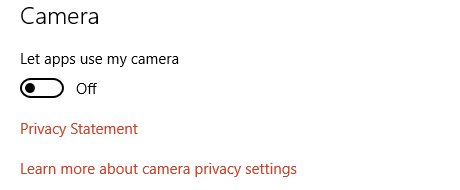
    در لپ تاپ‌ها می‌توانید به سه روش مختلف دوربین وب کم را در وضعیت غیرفعال قرار دهید. اگر از سیستم عامل ویندوز ۱۰ استفاده می‌کنید به منوی استارت رفته و عنوان «Webcam» را تایپ کنید. سپس از میان نتایج نمایش داده شده وارد بخش Webcam privacy settings شوید. در گام بعد در پنجره باز شده گزینه نشان داده شده با عنوان Let apps use my camera را در وضعیت خاموش یا Off قرار دهید.

    آیا باید بر روی وب کم لپ تاپ خود چسب بزنید؟|خبر فوری

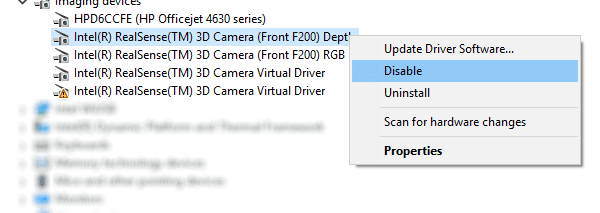
    در روش دوم می‌توانید به منوی استارت رفته و با تایپ عبارت Device Manager به این برنامه بروید. در بخش دستگاه‌ها به دنبال گزینه Imaging Devices بگردید و منوی زیرمجموعه آن را در وضعیت نمایش قرار دهید. در این حالت می‌توانید تمامی دستگاه‌های نشان داده شده با عنوان Camera را پس از راست کلیک و انتخاب گزینه Disable در وضعیت غیرفعال قرار دهید. ممکن است ویندوز ۱۰ برای غیرفعال سازی بخشی از دستگاه‌ها به تایید شما نیاز داشته باشد که در این حالت در پنجره هشدار نمایش داده شده گزینه Yes را انتخاب کنید.

    آیا باید بر روی وب کم لپ تاپ خود چسب بزنید؟|خبر فوری

    در قابلیتی بهتر امکان غیرفعال سازی دوربین وب کم از طریق BIOS هم ممکن است. برای این کار بلافاصله پس از روشن کردن لپ تاپ خود یکی از دکمه‌های F۲ یا Del را بر روی صفحه کلید فشار دهید. با این کار وارد BIOS لپ تاپ خود خواهید شد. البته ممکن است در بخشی از لپ تاپ‌ها به منظور ورود به این بخش به فشردن دکمه دیگری نیاز باشد. این اطلاعات معمولاً برای همه لپ تاپ‌ها به راحتی از اینترنت قابل دریافت است.
    در هر حال پس از ورود به BIOS در بخش‌های مختلف منو به دنبال گزینه‌هایی همچون CMOS camera، Integrated camera یا Webcam بگردید و آن را از طریق دستورالعمل موجود در سمت راست یا پایین نمایشگر در حالت غیرفعال قرار دهید. این قابلیت معمولاً در لپ تاپ‌های تولید شده توسط شرکت‌های HP، Dell و لنوو وجود دارد.
    در لپ تاپ‌های مجهز به سیستم عامل لینوکس نیز می‌توانید به راحتی با وارد کردن دستور زیر در ترمینال، وب کم سیستم خود را غیرفعال کنید.
    sudo modprobe -r uvcvideo
    عبارت «-r» که در این دستور دیده می‌شود سبب می‌شود که وب کم در حالت غیرفعال قرار بگیرد. می‌توانید با حذف آن از دستور بالا، دوباره وب کم خود را به وضعیت فعال برگردانید. در این حالت دستور موردنظر این چنین خواهد بود:
    sudo modprobe uvcvideo
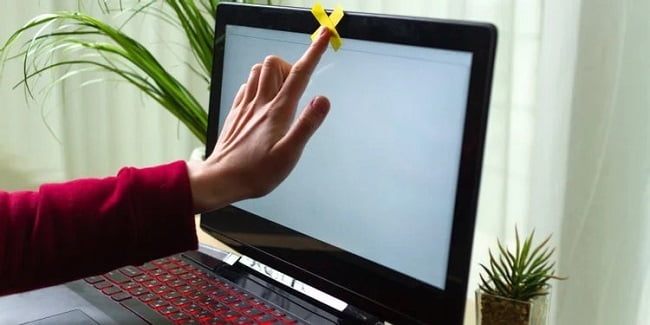
    در راه حل دیگر می‌توانید لنز وب کم لپ تاپ خود را برای همیشه توسط برچسب مسدود کنید و از یک وب کم مجزا و با رابط USB استفاده نمایید. در این حالت امکان قطع اتصال فیزیکی آن به لپ تاپ به سادگی امکان پذیر خواهد بود.
    لنز وب کم خود را تا زمانی که به آن نیاز ندارید بپوشانید

    آیا باید بر روی وب کم لپ تاپ خود چسب بزنید؟|خبر فوری

    ممکن است قربانی هکری حرفه‌ای باشید که بتواند تمامی سد‌های دفاعی سیستم شما را بشکند و بالاخره از طریقی به خروجی و تصاویر در حال ضبط از وب کم آن دسترسی پیدا کند. در این حال می‌توان با راهکاری ساده و تا حدود زیادی رایگان تمامی تلاش‌های او را بی نتیجه بگذارید.
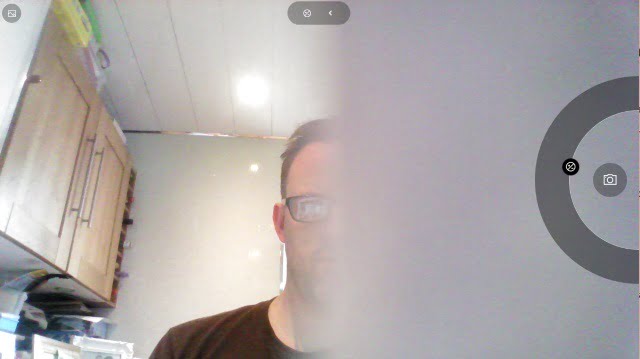
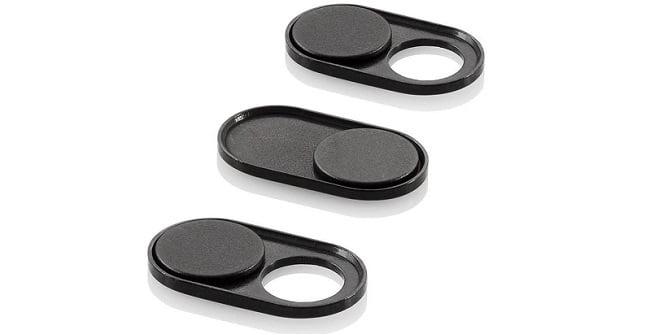
    بسیاری از کارشناسان حوزه امنیت به کاربران توصیه می‌کنند که لنز وب کم لپ تاپ یا سیستم خانگی خود را همیشه توسط مانعی بپوشانند. اگر به ندرت از وب کم سیستم خود استفاده می‌کنید بهتر است آن را توسط نوار‌های چسبی غیرشفاف بپوشانید به این ترتیب زاویه دید آن مسدود می‌شود.
    اگر ممکن است در آینده نزدیک از وب کم خود استفاده کنید نیز می‌توانید لنز آن را به گونه‌ای بپوشانید که بعداً نیز امکان استفاده از آن وجود داشته باشد. در کل بهتر است لنز وب کم سیستم‌های هوشمند در حالت پیش فرض مسدود باشد و تنها در صورت نیاز پوشش آن حذف شود.
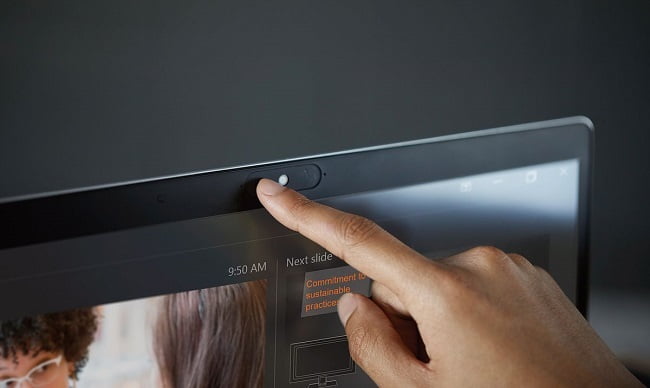
    خوشبختانه به تازگی وب کم‌هایی به بازار عرضه شده است که دارای شاتر و پوشش‌های خودکار هستند. این شاتر می‌تواند به صورت خودکار تنها هنگامی که دستورات لازم از سوی شما صادر شود در وضعیت باز قرار بگیرد و به صورت پیش فرض در حالت بسته قرار دارد. البته اگر هکر‌ها کنترل سیستم شما را به صورت کامل در اختیار داشته باشند ممکن است بتوانند این شاتر الکترونیکی را هم دستکاری کنند.

    آیا باید بر روی وب کم لپ تاپ خود چسب بزنید؟|خبر فوری

    همچنین می‌توانید برای وب کم ساده خود نیز با هزینه‌ای ناچیز شاتر و پوشش دستی خریداری کنید. این شاتر‌ها امنیت بهتری نیز دارند و تنها می‌توان به صورت فیزیکی آن‌ها را در وضعیت باز قرار داد.
    جمع بندی و سخن پایانی
    در بالا دیدیم که دسترسی غیرمجاز به دوربین‌های وب کم کار سختی نیست و هکر‌ها در صورت دسترسی به شرایط و ابزار موردنیاز خود می‌توانند به راحتی و بدون اینکه متوجه شوید تصاویر و ویدیو‌های مختلفی را ثبت و در اختیار بگیرند. البته در این مطلب چند روش کاربردی به منظور جلوگیری از این اتفاق و بهبود وضعیت امنیتی وب کم‌ها معرفی شد که در صورت صلاح دید می‌توانید از آن‌ها استفاده کنید.
    اگر از بابت هک وب کم سیستم خود نگرانی دارید بهتر است همین حالا آن را توسط چند برچسب بپوشانید؛ چرا که این کار هم به زمان کمی نیاز دارد و هم اگر تمامی سد‌های دفاعی دیگر پاسخگو نبود، می‌تواند نجات بخش شما باشد.
    اگر راه کار و ترفند دیگری برای افزایش حفاظت وب کم و سیستم‌های هوشمند به ذهن تان می‌رسد می‌توانید در بخش نظرات آن را با ما و دیگر کاربران در میان بگذارید.

     
  • معرفی بهترین لپ تاپ‌های ۲۰۲۱

    معرفی بهترین لپ تاپ‌های ۲۰۲۱


    با فرارسیدن سال ۲۰۲۱ گمانه زنی در مورد لپ تاپ‌های مناسب برای خریداری در سال جدید میلادی آغاز شده است. در ادامه با تعدادی از این لپ تاپ ها آشنا می‌شویم.
    بهترین لپ تاپ‌های سال ۲۰۲۱ که تا به حال عرضه شده‌اند را بر مبنای نیازهای افراد و گروه‌های کاری مختلف مرور می‌کنیم.معرفی بهترین لپ تاپ‌های ۲۰۲۱|خبر فوری
    بهترین لپ تاپ برای کاربران محقق
    کاربران دانشورز افرادی هستند که با داده و اطلاعات سروکار دارند و از لپ تاپ نیز به همین منظور استفاده می‌کنند. به عنوان مثال می‌توان به برنامه نویسان، پزشکان، داروسازان، معماران، مهندسان، دانشمندان، طراحان، حسابداران عمومی، وکلا و دانشگاهیان اشاره کرد که کار آنها «فکر کردن برای امرار معاش» است.
    لپ تاپ مناسب برای این گروه ایکس پی اس ۱۳ است که توسط شرکت دل تولید شده و مجهز به سیستم عامل ویندوز ۱۰ است. پردازنده اصلی این لپ تاپ اینتل Core i۳-۱۱۱۵G۴ یا Core i۵-۱۱۳۵G۷ یا Core i۷-۱۱۶۵G۷ یا Core i۷-۱۱۸۵G۷ و کارت گرافیک آن Iris Xe اینتل است. رم این لپ تاپ ۸، ۱۶ یا ۳۲ گیگابایت و کارت حافظه آن ۲۵۶ یا ۵۱۲ گیگابایت یا یک یا دو ترابایت است. نمایشگر ۱۳.۴ اینچی با دقت ۱۹۲۰ در ۱۲۰۰ پیکسل با تراکم پیکسلی ۱۶۹ پیکسل در هر اینچ یا ۳۸۴۰ در ۲۴۰۰ پیکسل با تراکم پیکسلی ۳۳۸ پیکسل در هر اینچ و سازگاری با استانداردهای بلوتوث و وای فای در کنار باتری ۵۲ وات ساعتی و وزن ۱.۲ کیلوگرم از جمله امکانات این لپ تاپ است. قیمت این لپ تاپ بسته به امکانات سخت افزاری آن از ۱۰۰۰ تا ۱۲۵۰ دلار در نوسان است.
    بهترین لپ تاپ برای کاربران سیار
    بهترین لپ تاپ برای کاربرانی که به طور دائم در حال حرکت و جابجایی هستند، Elite Dragonfly ساخت شرکت اچ پی است. این لپ تاپ با صفحه کلید منعطف و قابل تبدیل به تبلت، مجهز به ویندوز ۱۰ بوده و یکی از پردازنده‌های Core i۳-۸۱۴۵U، Core i۵-۸۲۶۵U، Core i۵-۸۳۶۵U vPro، Core i۷-۸۵۶۵U، Core i۷-۸۶۶۵U vPro شرکت اینتل در آن نصب شده است. پردازنده گرافیکی UHD Graphics ۶۲۰ اینتل، ۸ یا ۱۶ گیگابایت رم، ۱۲۸، ۲۵۶ یا ۵۱۲ گیگابایت و یک یا دو ترابایت حافظه داخلی، نمایشگر ۱۳ اینچی با دقت ۱۹۲۰ در ۱۰۸۰ یا ۳۸۴۰ در ۲۱۶۰ پیکسل، سازگاری با شبکه نسل چهارم ۴G LTE، باتری ۳۸ وات ساعتی یا ۵۶ وات ساعتی که به ترتیب برای ۱۶.۵ یا ۲۴.۵ ساعت استفاده مناسب است، از جمله دیگر امکانات این لپ تاپ ۹۹۰ گرمی است. قیمت این لپ تاپ از ۱۶۶۵ تا ۲۰۸۲ دلار در نوسان است.
    لپ تاپ مناسب کاربران نیازمند اجرای نرم افزارها و ابزار پیشرفته و سنگین
    مناسب‌ترین لپ تاپ برای کاربرانی که نیازمند اجرای برنامه‌های سنگین و پیشرفته هستند، مک بوک پرو ۱۶ اینچی شرکت اپل است که در سال ۲۰۱۹ عرضه شده است. این لپ تاپ مجهز به سیستم عامل مک نسخه Big Sur، یکی از پردازنده‌های Core i۷-۹۷۵۰H، Core i۹-۹۸۸۰H، Core i۹-۹۹۸۰HK شرکت اینتل، یکی از پردازنده‌های گرافیکی چهار گیگابایتی Radeon Pro ۵۳۰۰M شرکت ای ام دی، ۴ یا ۸ گیگابایتی Radeon Pro ۵۵۰۰M و هشت گیگابایتی Radeon Pro ۵۶۰۰M است. رم این لپ تاپ ۱۶، ۳۲ یا ۶۴ گیگابایت و میزان حافظه آن ۵۱۲ گیگابایت یا ۱، ۲، ۴ و ۸ ترابایت است. نمایشگر ۱۶ اینچی با دقت ۳۰۷۲ در ۱۹۲۰ پیکسل و با تراکم پیکسلی ۲۲۶ پیکسل در هر اینچ، سازگاری با بلوتوث و وای فای از جمله دیگر امکانات این لپ تاپ ۲ کیلوگرمی با باتری ۱۰۰ وات ساعتی است که برای ۱۱ ساعت قابل استفاده است. قیمت مدل‌های مختلف این لپ تاپ از ۲۳۹۹ تا ۲۹۹۹ دلار در نوسان است.
    لپ تاپ برای کاربرانی با بودجه محدود
    آن دسته از کاربرانی که از نظر بودجه و توان پرداخت در محدودیت هستند، بهتر است لپ تاپ سوئیفت ۳ شرکت ایسر را خریداری کنند. این لپ تاپ مجهز به ویندوز ۱۰ بوده و پردازنده Ryzen ۵ ۴۵۰۰U یا Ryzen ۷ ۴۷۰۰U شرکت ای ام دی در آن مورد استفاده قرار گرفته است. پردازنده گرافیکی این لپ تاپ Radeon Graphics شرکت ای ام دی و رم آن ۸ یا ۱۶ گیگابایت است. حافظه داخلی این لپ تاپ نیز ۲۵۶ یا ۵۱۲ گیگابایت یا یک ترابایت است. پردازنده ۱۴ اینچی با دقت ۱۹۲۰ در ۱۰۸۰ پیکسل با تراکم پیکسلی ۱۵۷ پیکسل در هر اینچ، سازگاری با بلوتوث و وای فای و باتری ۴۸ وات ساعتی برای ۱۱ ساعت استفاده از جمله امکانات لپ تاپ مذکور است. وزن این لپ تاپ ۱.۲ کیلوگرم است و مدل‌های مختلف آن از ۶۱۹ تا ۸۰۰ دلار در نوسان است.
    بهترین لپ تاپ جان سخت
    افرادی که به لپ تاپ‌های مستحکم و جان سخت نیاز دارند، بهتر است از لپ تاپ Latitude ۵۴۲۰ Rugged شرکت دل استفاده کنند. این لپ تاپ به یکی از دو سیستم عامل ویندوز ۱۰ یا لینوکس اوبونتو ۱۸.۰۴ مجهز بوده و پردازنده مرکزی آن Core i۳-۷۱۳۰U یا Core i۵-۸۳۵۰U است. پردازنده گرافیکی HD ۶۲۰ Graphics اینتل، ۸، ۱۶ یا ۳۲ گیگابایت رم، ۱۲۸، ۲۵۶ یا ۵۱۲ گیگابایت یا یک یا دو ترابایت رم، نمایشگر ۱۴ اینچی با دقت ۱۹۲۰ در ۱۰۸۰، سازگاری با بلوتوث، وای فای و استاندارد ۴G LTE از جمله امکانات این لپ تاپ با باتری ۵۱ وات ساعتی است. قیمت این لپ تاپ ۲.۲۲ کیلوگرمی از ۱۳۹۹ تا ۱۸۷۹ دلار در نوسان است.
    بهترین لپ تاپ برای افراد مبتدی
    برای افراد مبتدی و تازه کار بهترین گزینه Elite Folio شرکت اچ پی است. ویندوز ۱۰، پردازنده Snapdragon ۸cx Gen ۲ نسل پنجم شرکت کوالکوم، پردازنده گرافیکی Adreno GPU کوالکوم، حداکثر ۱۶ گیگابایت رم، حداکثر ۵۱۲ گیگابایت حافظه داخلی، نمایشگر ۱۳.۵ اینچی با دقت ۱۹۲۰ در ۱۲۸۰ پیکسل، سازگاری با بلوتوث، وای فای و استانداردهای ۴G LTE و نسل پنجم، امکان نصب نانوسیم و باتری با عمر حداکثر ۲۴.۵ ساعت از جمله امکانات این لپ تاپ ۱.۳ کیلوگرمی است. قیمت این لپ تاپ هنوز اعلام نشده است.
     
  • برترین لپ تاپ‌های ۲۰۲۰ را بشناسید

    برترین لپ تاپ‌های ۲۰۲۰ را بشناسید


    برترین لپ تاپ‌های ۲۰۲۰ را بشناسید|خبر فوریهمزمان با نزدیک شدن به ماه‌های پایانی سال ۲۰۲۰ معرفی برترین لپ تاپ‌های تولید شده در حوزه‌های مختلف آغاز شده است.

    در ادامه فهرستی از لپ تاپ‌های برتر از نظر قیمت، امکانات، طراحی و غیره را مرور می‌کنیم که توسط شرکت‌های مختلف تجاری تولید شده اند. استفاده از این فهرست به کاربران کمک می‌کند تا لپ‌تاپی متناسب با نیازهای خود را یافته و تهیه کنید.
    بهترین لپ تاپ کوچک: عنوان برترین لپ تاپ کوچک به لپ تاپ دل ایکس پی اس ۱۳ می‌رسد که در سال ۲۰۲۰ تولید شده است. البته شرکت دل در سال ۲۰۱۳ لپ تاپ‌هایی در ابعاد کوچک‌تر نیز تولید کرده است. اما مهم‌ترین مزیت این لپ تاپ تناسب میان مصرف برق و عملکرد پردازنده‌های مرکزی و گرافیکی است. در این لپ تاپ از پردازنده نسل یازدهم شرکت اینتل استفاده شده که گزینه‌ای مطلوب محسوب می‌شود. قیمت این لپ تاپ هزار دلار است.
    بهترین لپ تاپ با نمایشگر جداشونده: اچ پی با تولید لپ تاپ اسپکتر ایکس ۳۶۰ در اواخر سال ۲۰۱۹ توانست بهترین لپ تاپ با قابلیت جدا کردن نمایشگر را در دسترس کاربران قرار دهد. این لپ تاپ مجهز به نسل دهم تراشه‌های شرکت اینتل بوده و از امکانات مناسبی برای حفظ امنیت و حریم شخصی کاربران مانند دوربین مادون قرمز، حسگر اثرانگشت و میان بر از کارانداختن وبکم و صدای میکروفون برخوردار است. سازگاری با شبکه‌های بی سیم ۴G LTE مزیت دیگر این لپ تاپ هزار دلاری است.
    بهترین مدل مک بوک پرو: در میان انواع رایانه‌های مک بوک پروی تولیدی شرکت اپل، مدل ۱۶ اینچی این محصول بهترین عملکرد را داشته است. باتری قدرتمند، نمایشگر فوق دقیق، صفحه کلید روان و پردازنده‌های مناسب از جمله مزایای این مدل از مک بوک است. البته قیمت بالای ۲۳۹۹ دلاری مک بوک پروی ۱۶ اینچی خرید آن را برای افراد عادی دشوار می‌سازد.
    بهترین مدل لپ تاپ سرفیس: لپ تاپ سرفیس پرو ۷، در میان مدل‌های مختلف لپ تاپ سرفیس برترین مدل محسوب می‌شود. این لپ تاپ مجهز به ویندوز دارای پردازنده نسل دهم اینتل بوده و از فناوری بی سیم سریع وای فای ۶ نیز پشتیبانی می‌کند. همچنین عمر باتری سرفیس پرو ۷ نیز بسیار طولانی است. این محصول حدود ۱۲۰۰ دلار قیمت دارد.

    بهترین مدل مک بوک ایر: مک بوک ایر ۲۰۲۰ اپل بهترین مدل عرضه شده از این لپ تاپ تا به امروز است. مک بوک ایر ۲۰۲۰ به علت استفاده از پردازنده‌های جدید، صفحه کلید تازه و قیمت مناسب ۱۰۰۰ دلاری در مقایسه با دیگر تولیدات گران قیمت اپل محبوبیت کسب کرده است.

    بهترین لپ تاپ از نظر تناسب قیمت و امکانات: لپ تاپ ایسر سوئیفت ۳ حدود ۶۷۰ دلار قیمت دارد و از نظر تناسب قیمت با امکانات یک محصول ایده آل محسوب می‌شود. بهره مندی از پردازنده‌های جدید رایزن ۵ و ۷ ای ام دی، صفحه کلید تخت، اسکنر اثر انگشت، پورت یو اس بی سی و وزن کمتر از ۱.۳ کیلوگرم آن را به گزینه‌ای مطلوب برای خریداری مبدل کرده است. در صورت تمایل به خرید لپ‌تاپی ارزان‌تر Aspire ۵ ایسر با نمایشگر ۱۵.۶ اینچی و با قیمت ۴۰۰ دلار نیز پیشنهاد می‌شود.
    بهترین مدل کروم بوک: کروم بوک آیدیاپد دوئت شرکت لنوو در میان انواع لپ تاپ‌های کروم بوک گزینه‌ای مطلوب محسوب می‌شود. لپ تاپ‌های کروم بوک که مجهز به سیستم عامل کروم شرکت گوگل هستند، برای اجرای برنامه‌های مختلف باید همیشه متصل به اینترنت باشند. این مدل از کروم بوک دارای نمایشگر ۱۰ اینچی بوده و از صفحه کلید جداشدنی و لمسی برخوردار است. قیمت مدل ۶۴ گیگابایتی و ۱۲۸ گیگابایتی این محصول به ترتیب ۲۷۹ و ۲۹۹ دلار است.
    ارزان‌ترین لپ تاپ بازی: لپ تاپ جی ۵ شرکت دل با نمایشگر ۱۵ اینچی، ۹۰۰ دلار قیمت دارد و ارزان‌ترین لپ تاپ برای اجرای بازی‌های ویدئویی با کیفیت مناسب تلقی می‌شود. البته مدل‌های جی ۳ و جی ۷ این لپ تاپ هم عرضه شده است. لپ تاپ میان رده G۵ ۱۵ از پردازنده قدرتمند Ryzen ۵ ۴۶۰۰H هم بهره مند است.

    بهترین لپ تاپ با نمایشگر بزرگ و عمر باتری طولانی: لپ تاپ گرام ۱۷ شرکت ال جی با نمایشگر ۱۷ اینچی گزینه‌ای مناسب برای خرید در این زمینه محسوب می‌شود. عمر باتری این لپ تاپ هم به ۱۳ ساعت می‌رسد و در تولید آن از پردازنده نسل دهم Core i۷ اینتل استفاده شده است. البته قیمت حدوداً ۱۷۰۰ دلاری این لپ تاپ خرید آن را برای عموم دشوار می‌کند.

    بهترین لپ تاپ برای کسب و کارها: کارمندان و صاحبان مشاغل با پرداخت حدود ۱۸۵۰ دلار می‌توانند لپ تاپ لتیتیود ۹۵۱۰ شرکت دل را خریداری کنند. البته ایسوس و لنوو هم لپ تاپ‌های حرفه‌ای مناسبی را تولید و عرضه کرده اند. اما این لپ تاپ دل بهترین گزینه محسوب می‌شود. این لپ تاپ در دو مدل ۱۴ و ۱۵ اینچی تولید شده و عمر باتری آن به ۲۰ ساعت می‌رسد. پردازنده Core i۷ اینتل، امنیت بالا، قابلیت مدیریت امور از راه دور، سازگاری با شبکه‌های مخابراتی نسل چهارم و پنجم و استفاده از هوش مصنوعی برای بهینه سازی عملکرد مهم‌ترین مزیت این لپ تاپ است. این لپ تاپ دارای ۸ گیگابایت رم و ۵۱۲ گیگابایت حافظه داخلی است.