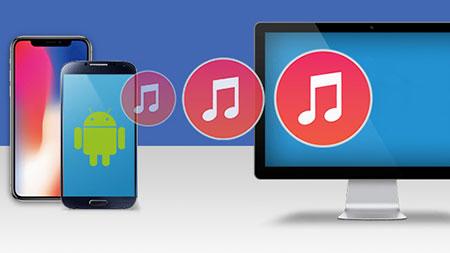
در این گزارش، تمام روشهای موجود برای انتقال فایل از دستگاه اندرویدی به سیستم عامل iOS توضیح داده شده است.
یکی از بزرگترین مشکلاتی که کاربران گوشیهای آیفون و اندروید با آن مواجه هستند، امکان انتقال فایل و ارتباط بین این دو سیستم عامل بوده که باعث ناراحتی و شکایت بسیاری از کاربران این دو سیستم عامل شده است. عامل اصلی ارتباط دشوار بین این دو سیستم عامل، به محدودیتهای اعمال شده از سوی اپل برای سیستم عامل iOS باز میگردد و علت اعمال این محدودیتها نیز جلوگیری از نفوذ ویروس به محصولات اپل و همچنین افزایش امنیت کاربران این شرکت اعلام شده است.
اما درباره این موضوع نباید نگران بود چرا که راه حلهایی برای عبور از این محدودیتها وجود دارد و به لطف نرم افزارهای شخص ثالث و چند ترفند، کاربران میتوانند به راحتی اطلاعات خود را بین این دو سیستم عامل جا به جا کنند. در ادامه قصد داریم روشهای انتقال فایل بین دو سیستم عامل اندروید و iOS را معرفی کنیم.
انتقال فایلها از اندروید به iOS به وسیله کامپیوتر
کامپیوتر میتواند به عنوان یک واسطه برای انتقال فایلها از سیستم عامل اندروید به iOS عمل کند که برای استفاده از این بستر چند روش در اختیار کاربران قرار دارد.
نرم افزار MobileTrans
یکی از راههای انتقال فایل بین دو سیستم عامل اندروید و iOS استفاده از نرم افزار MobileTrans است. این نرم افزار از یک رابط کاربری بسیار ساده بهره میبرد که به کاربر امکان انتقال فایل با چند کلیک ساده را خواهد داد. نرم افزار مذکور امکان انقال مخاطبین، عکس، فیلم، موسیقی و تقریبا تمامی فایلهای کاربران را از سیستم عامل اندروید به اندروید، اندروید به iOS یا حتی انتقال از دو سیستم عامل iOS و اندروید به ویندوز فون را به کاربر خواهد داد.
برای انتقال فایل به کمک این روش کافی است کاربر نرم افزار MobileTrans را روی کامپیوتر خود نصب کند.
اکنون زمان اتصال دو گوشی مورد نظر به کامپیوتر از طریق کابل USB است؛ نرم افزار به محض اتصال دو گوشی به رایانه آنها را شناسایی خواهد کرد و کاربران احتیاج به نصب درایور خاصی را ندارند. مرحله بعدی انتخاب گزینه Phone Transfer از منوی نشان داده شده به کاربر است.

پس از انجام مراحل قبلی دو گوشی روی صفحه نمایش کامپیوتر به نمایش در خواهند آمد که یکی از آنهای اندرویدی و دیگری از گوشی آیفون کاربر است.

مرحله بعدی کاربر باید فایلهایی که قصد انتقال آنها دارد را مشخص کند و آنها را از دستگاه مرجع به دستگاه ثانویه منتقل سازد. گفتنی است در زمان انجام مراحل انتقال اتصال هیچ کدام از دو دستگاه نباید از رایانه قطع شد چرا که امکان آسیب رسیدن به سیستم عامل هر دو دستگاه وجود دارد.
انتقال فایلها از اندروید به iOS توسط نرم افزار iTunes
نرم افزار iTunes به شرکت اپل تعلق دارد و صرفا برای اتصال و انتقال فایل از رایانه به دستگاههای استفاده کننده از سیستم عامل iOS طراحی شده است. برای استفاده از این نرم افزار کافی است کاربران اطلاعات خود را از دستگاه اندرویدی به رایانه خود منتقل کنند.

گام بعدی نصب نرم افزار iTunes روی ویندوز و اتصال گوشی به رایانه است. پس از انجام این کار نرم افزار iTunes گوشی را شناسایی کرده و تمام مشخصات آن را به کاربر نشان خواهد داد.
مرحله بعدی اضافه کردن محل فایلهای انتقال یافته از دستگاه اندرویدی به رایانه است که کاربر برای انجام آن باید روی گزینه منو که در بالا و سمت چپ این نرم افزار قرار گرفته کلیک کند و سپس بخش Add Folder to Library را انتخاب کند.

به این ترتیب موسیقیها و فیلمهای کاربر در iTunes library به نمایش در خواهند آمد و کاربر میتواند با انتخاب گزینه Sync که در بخش گوشی متصل به کامپیوتر قرار دارد، به راحتی موسیقی و فیلم های خود را جا به جا کند. گفتنی است در این روش امکان انتقال فایلها خاص، تصاویر و مخاطبین وجود ندارد.
استفادهاز نرم افزارهای مبتنی بر فضای ابری
روش دیگر انتقال فایل بین دو سیستم عامل اندروید استفاده از نرم افزارهای مبتنی بر فضای ابری است.
نرم افزار Dropbox
برای استفاده از این روش کافی است کاربر نرم افزار Dropbox را روی گوشیهای خود نصب کند.
سپس وارد بخش تنظیمات نرم افزار شده و گزینههای مورد نظر خود را که شامل فایلها، مخاطبین موسیقی و تقریبا تمام اطلاعات گوشی میشود را انتخاب کند. گفتنی است دراپ باکس حافظه خاصی دارد و کاربر صرفا میتواند دو گیگابایت به صورت رایگان از این نرم افزار استفاده کند.

پس از انتقال اطلاعات به فضای ابری این نرم افزار، کافی است کاربر به گوشی دوم خود برود و گزینه دانلود را انتخاب کند.
نرم افزار Google Drive
روش استفاده از این نرم افزار نیز دقیقا مانند استفاده از نرم افزار دراپ باکس است و کاربر با طی کردن مراحل مربوط به این نرم افزار میتواند به راحتی اطلاعات خود را جا به جا کند.
 استفاده از نرم افزارهای جا به جایی شخص ثالث
نرم افزار Shareit
این نرم افزار یکی از برترین نرم افزارهای جا به جا کننده فایل بین دستگاههای مختلف است که امکان انتقال فایل بین دستگاههای اندرویدی و آی او اس است.
برای استفاده از این نرم افزار کافی است کاربران آن را روی هر دو گوشی مورد نظر نصب کنند و سپس هر دو را به یک وای فای مشترک متصل کنند.

گام بعدی انتخاب گزینه Send در دستگاه فرستنده فایل و انتخاب فایلهای مورد نظر برای ارسال است.

گام بعدی انتخاب گزینه Receive در دستگاه دوم است و به این ترتیب در رادار نمایش داده شده روی صفحه، کاربر میتواند گوشی دوم را انتخاب کرده و فایلهای خود را جا به جا کند. سرعت انتقال فایل در این نوع جا به جایی بسیار بالا است و کاربر به راحتی میتاوند فایلهای مورد نظر خود را انتخاب کند.
نرم افزار Xender
نرم افزار Xender یکی از نرم افزارهای نسبتا نوپا برای انتقال فایل بین دستگاههای اندرویدی، کامپیوتر و iOS است. برای استفاده از این نرم افزار کافی است کاربر نرم افزار Xender را روی هر دو دستگاه خود نصب کرده و سپس شروع به انتقال فایلها کند. روش کار با این نرم افزار نیز دقیقا مثل نرم افزار Shareit است و کاربران باید همان روش قبلی برای اتصال دو دستگاه به یکدیگر را استفاده کنند.

روشهای دیگری نیز برای انتقال فایل بین دو سیستم عامل اندروید و iOS وجود دارد که یکی از آنها انتقال فایل به وسیله ایمیل است، اما این روش ایراداتی نظیر محدودیت در حجم فایل، سرعت پایین و مصرف بالای اینترنت را به دنبال خواهد داشت.
انتقال فایلها از اندروید به iOS به وسیله کامپیوتر
کامپیوتر میتواند به عنوان یک واسطه برای انتقال فایلها از سیستم عامل اندروید به iOS عمل کند که برای استفاده از این بستر چند روش در اختیار کاربران قرار دارد.
نرم افزار MobileTrans
یکی از راههای انتقال فایل بین دو سیستم عامل اندروید و iOS استفاده از نرم افزار MobileTrans است. این نرم افزار از یک رابط کاربری بسیار ساده بهره میبرد که به کاربر امکان انتقال فایل با چند کلیک ساده را خواهد داد. نرم افزار مذکور امکان انقال مخاطبین، عکس، فیلم، موسیقی و تقریبا تمامی فایلهای کاربران را از سیستم عامل اندروید به اندروید، اندروید به iOS یا حتی انتقال از دو سیستم عامل iOS و اندروید به ویندوز فون را به کاربر خواهد داد.
برای انتقال فایل به کمک این روش کافی است کاربر نرم افزار MobileTrans را روی کامپیوتر خود نصب کند.
اکنون زمان اتصال دو گوشی مورد نظر به کامپیوتر از طریق کابل USB است؛ نرم افزار به محض اتصال دو گوشی به رایانه آنها را شناسایی خواهد کرد و کاربران احتیاج به نصب درایور خاصی را ندارند. مرحله بعدی انتخاب گزینه Phone Transfer از منوی نشان داده شده به کاربر است.

پس از انجام مراحل قبلی دو گوشی روی صفحه نمایش کامپیوتر به نمایش در خواهند آمد که یکی از آنهای اندرویدی و دیگری از گوشی آیفون کاربر است.

مرحله بعدی کاربر باید فایلهایی که قصد انتقال آنها دارد را مشخص کند و آنها را از دستگاه مرجع به دستگاه ثانویه منتقل سازد. گفتنی است در زمان انجام مراحل انتقال اتصال هیچ کدام از دو دستگاه نباید از رایانه قطع شد چرا که امکان آسیب رسیدن به سیستم عامل هر دو دستگاه وجود دارد.
انتقال فایلها از اندروید به iOS توسط نرم افزار iTunes
نرم افزار iTunes به شرکت اپل تعلق دارد و صرفا برای اتصال و انتقال فایل از رایانه به دستگاههای استفاده کننده از سیستم عامل iOS طراحی شده است. برای استفاده از این نرم افزار کافی است کاربران اطلاعات خود را از دستگاه اندرویدی به رایانه خود منتقل کنند.

گام بعدی نصب نرم افزار iTunes روی ویندوز و اتصال گوشی به رایانه است. پس از انجام این کار نرم افزار iTunes گوشی را شناسایی کرده و تمام مشخصات آن را به کاربر نشان خواهد داد.
مرحله بعدی اضافه کردن محل فایلهای انتقال یافته از دستگاه اندرویدی به رایانه است که کاربر برای انجام آن باید روی گزینه منو که در بالا و سمت چپ این نرم افزار قرار گرفته کلیک کند و سپس بخش Add Folder to Library را انتخاب کند.

به این ترتیب موسیقیها و فیلمهای کاربر در iTunes library به نمایش در خواهند آمد و کاربر میتواند با انتخاب گزینه Sync که در بخش گوشی متصل به کامپیوتر قرار دارد، به راحتی موسیقی و فیلم های خود را جا به جا کند. گفتنی است در این روش امکان انتقال فایلها خاص، تصاویر و مخاطبین وجود ندارد.
استفادهاز نرم افزارهای مبتنی بر فضای ابری
روش دیگر انتقال فایل بین دو سیستم عامل اندروید استفاده از نرم افزارهای مبتنی بر فضای ابری است.
نرم افزار Dropbox
برای استفاده از این روش کافی است کاربر نرم افزار Dropbox را روی گوشیهای خود نصب کند.
سپس وارد بخش تنظیمات نرم افزار شده و گزینههای مورد نظر خود را که شامل فایلها، مخاطبین موسیقی و تقریبا تمام اطلاعات گوشی میشود را انتخاب کند. گفتنی است دراپ باکس حافظه خاصی دارد و کاربر صرفا میتواند دو گیگابایت به صورت رایگان از این نرم افزار استفاده کند.

پس از انتقال اطلاعات به فضای ابری این نرم افزار، کافی است کاربر به گوشی دوم خود برود و گزینه دانلود را انتخاب کند.
نرم افزار Google Drive
روش استفاده از این نرم افزار نیز دقیقا مانند استفاده از نرم افزار دراپ باکس است و کاربر با طی کردن مراحل مربوط به این نرم افزار میتواند به راحتی اطلاعات خود را جا به جا کند.
 استفاده از نرم افزارهای جا به جایی شخص ثالث
نرم افزار Shareit
این نرم افزار یکی از برترین نرم افزارهای جا به جا کننده فایل بین دستگاههای مختلف است که امکان انتقال فایل بین دستگاههای اندرویدی و آی او اس است.
برای استفاده از این نرم افزار کافی است کاربران آن را روی هر دو گوشی مورد نظر نصب کنند و سپس هر دو را به یک وای فای مشترک متصل کنند.

گام بعدی انتخاب گزینه Send در دستگاه فرستنده فایل و انتخاب فایلهای مورد نظر برای ارسال است.

گام بعدی انتخاب گزینه Receive در دستگاه دوم است و به این ترتیب در رادار نمایش داده شده روی صفحه، کاربر میتواند گوشی دوم را انتخاب کرده و فایلهای خود را جا به جا کند. سرعت انتقال فایل در این نوع جا به جایی بسیار بالا است و کاربر به راحتی میتاوند فایلهای مورد نظر خود را انتخاب کند.
نرم افزار Xender
نرم افزار Xender یکی از نرم افزارهای نسبتا نوپا برای انتقال فایل بین دستگاههای اندرویدی، کامپیوتر و iOS است. برای استفاده از این نرم افزار کافی است کاربر نرم افزار Xender را روی هر دو دستگاه خود نصب کرده و سپس شروع به انتقال فایلها کند. روش کار با این نرم افزار نیز دقیقا مثل نرم افزار Shareit است و کاربران باید همان روش قبلی برای اتصال دو دستگاه به یکدیگر را استفاده کنند.

روشهای دیگری نیز برای انتقال فایل بین دو سیستم عامل اندروید و iOS وجود دارد که یکی از آنها انتقال فایل به وسیله ایمیل است، اما این روش ایراداتی نظیر محدودیت در حجم فایل، سرعت پایین و مصرف بالای اینترنت را به دنبال خواهد داشت.